Программа: ТРЭК.Основание Версия документа: 2.0 Год: 2026
Для кого этот документ
Документ адресован специалисту по дорожной модели (ГИС-редактору, транспортному инженеру), который рисует и правит дорожную сеть и готовит из неё детальную пополосную модель перекрёстков. Читатель может никогда не видеть продукт: документ последовательно описывает, что это за система, как в неё войти, что расположено на каждом рабочем экране, за что отвечает каждый элемент управления и как выполнить типовую задачу шаг за шагом.
Что документ описывает: пользовательский интерфейс продукта — рабочие экраны, панели, формы, инструменты редактирования и просмотра, типовые сценарии работы, действия в нештатных ситуациях.
Что документ не описывает: установку и администрирование серверной части, внутренние алгоритмы построения модели, программные интерфейсы для внешних систем. Руководство системного администратора выпускается отдельно (см. § 1.4).
ТРЭК.Основание поставляется двумя рабочими местами, построенными на одной и той же редакторской основе и различающимися только тем, откуда приходит личность пользователя и куда уходит готовый результат:
| Рабочее место | Вход | Куда уходит результат |
|---|---|---|
| Рабочее место организации | единая учётная запись платформы ТРЭК | заявка на слияние в конвейер обработки геоданных |
| Свободная версия редактора | учётная запись открытого картографического сообщества | транзакция публикации в открытую карту |
Карта документа
| Вопрос, на который отвечает раздел | Где смотреть |
|---|---|
| Что это за система, что она умеет, что нужно знать пользователю | § 1 |
| Что означает каждый термин интерфейса | § 1.5 |
| Для каких задач продукт предназначен и в каких условиях работает | § 2 |
| Как войти, что выбрать и как убедиться, что система работает | § 3 |
| Как устроены экраны и за что отвечает каждый элемент | § 4.1–4.8 |
| Как выполнить конкретную рабочую операцию | § 4.9 |
| Что делать при ошибке, отказе, утрате данных, подозрении на взлом | § 5 |
| С чего начать освоение, контрольный пример, горячие клавиши | § 6 |
1. Введение
1.1. Область применения средства автоматизации
ТРЭК.Основание применяется при подготовке детальной пополосной модели дорожной сети (HD-модели) для задач организации и моделирования дорожного движения: проектирования светофорного регулирования, транспортного моделирования, расчёта пропускной способности, подготовки исходных данных для симуляции и для систем помощи водителю.
Система берёт общедоступную карту, на которой различимы улицы, но не различимы полосы, и помогает довести её до модели, в которой явно представлены каждая полоса движения, каждый разрешённый манёвр на перекрёстке и каждая точка конфликта траекторий. Пользователь рисует дорогу так, как видит её со спутникового снимка, и задаёт параметры полос; система по этим данным автоматически достраивает перекрёстки, манёвры, конфликтные точки, разметку и связи между видами транспорта.
Редактор работает в режиме «что видишь — то и получаешь»: изменение параметра отражается на карте результата в соседней панели.
1.2. Краткое описание возможностей
- Создание рабочей области четырьмя способами: по текущему виду карты, по
нарисованному на карте контуру, по границе, введённой текстом (GeoJSON, WKT,
bbox, список координат), и из локального файла выгрузки (
.osm,.xml,.pbf). - Пополосное редактирование — число полос, ширина полос, направление, повороты по полосам, связность полос, карманы остановок, парковочные полосы, разметка перехода, форма и радиусы перекрёстка; создание, изменение, удаление и разделение объектов сети; отношения ограничения манёвров и отношения связности.
- Описание светофорного объекта — светофорные узлы, направление и режим светофора, кнопка вызова, средства детектирования транспорта (тип, назначение, режим, направление, длина зоны, распределение по полосам).
- Описание обстановки — опоры, мачты, уличное освещение, дорожные знаки как атрибуты объектов открытой карты (см. границы применимости ниже).
- Автоматическое построение модели — каркас соединений, перекрёстки и составные перекрёстки, стоп-линии, маршруты, дорожный полигон, конфликтные точки, дорожная разметка, обобщённый граф. Каждый этап построения включается и выключается отдельно.
- Мгновенный просмотр результата на второй панели рядом с редактируемыми данными, поверх спутникового снимка, в двух видах — «Каркас соединений» и «Полигоны и разметка».
- Контроль изменений — накопление правок в наборе изменений, просмотр списка правок с фильтрами и поиском, сравнение «до/после», многоуровневая отмена и повтор, выгрузка правок в файл обмена, полный сброс правок.
- Работа с фондом областей — перечень областей с фильтрами, сортировкой, показом на карте, открытием на правку или на просмотр, копированием и удалением. В рабочем месте организации виден фонд областей стенда (с фильтром «Мои»), там же доступны групповые операции и смена назначения результата. В свободной версии перечень содержит только собственные области, а куратору витрины дополнительно доступна выборка областей всех пользователей.
- Обстановка территории на карте — накладываемые слои: дорожная сеть, стрелки и знаки, маршруты общественного транспорта с разбивкой по видам, остановки, обобщённый граф; выбор территории из реестра.
- Витрина образцов («Галерея крутых бэйков») — публичный перечень заранее подготовленных областей с превью, описанием и тегами; образец можно открыть на просмотр или скопировать себе и продолжить с него.
- Передача результата — заявка на слияние в конвейер обработки (рабочее место организации) либо транзакция публикации в открытую карту (свободная версия).
- Совместная работа — публичный просмотр области по ссылке в режиме «только чтение», короткая ссылка, копирование чужой области себе, перенос области с другого экземпляра системы по ссылке или идентификатору.
- Выгрузка результата — GeoJSON (файлом, в буфер обмена, по прямой ссылке, во внешний просмотрщик) и Shapefile с выбором слоёв.
Границы применимости (что система в этой части не делает). Дорожные знаки как объекты модели не строятся: их атрибуты можно проставить объектам открытой карты, но в построенной модели регулирование представлено светофорами, сигнальными группами, средствами детектирования и разметкой. Тоннели и мосты учитываются как уровень прохождения (+1/+2, −1/−2), а не как самостоятельные объекты со своей семантикой. Троллейбус присутствует только как маршрутная линия общественного транспорта; выделенной троллейбусной инфраструктуры, в отличие от трамвайной, нет. Преобразование модели во внешние обменные форматы дорожных сетей (форматы симуляторов и систем автоматизированного проектирования) настоящим продуктом не выполняется — это задача смежного продукта линейки.
1.3. Уровень подготовки пользователя
Продукт рассчитан на специалиста предметной области, а не на разработчика. Для самостоятельной работы достаточно следующей подготовки.
| Область | Что требуется знать и уметь |
|---|---|
| Общие навыки | Уверенная работа в веб-браузере: вкладки, буфер обмена, загрузка и сохранение файлов. Работа с интерактивной картой: масштабирование, панорамирование, выбор объекта. |
| Предметная область | Устройство улично-дорожной сети: полосы, направления, повороты, разделительная полоса, карман остановки, стоп-линия, пешеходный переход. Понимание, как перекрёсток организован «в натуре» — умение прочитать это со спутникового снимка. |
| Модель данных карты | Представление о том, что объекты карты бывают точечными (узел), линейными (путь) и групповыми (отношение), и что свойства задаются парами «ключ — значение». Знание конкретных ключей не требуется: типовые параметры предлагаются готовыми кнопками контекстной панели (§ 4.4). |
| Светофорное регулирование | Требуется только для описания светофорного объекта и средств детектирования: понимание, что такое фаза, направление светофора, зона детектора. |
| Не требуется | Программирование, знание языков разметки, работа с командной строкой, администрирование серверов и баз данных. |
Ручной структурный редактор свойств (§ 4.4) предполагает более высокую квалификацию — понимание словаря ключей карты. Он не обязателен: весь типовой объём правки выполняется контекстной панелью быстрых параметров.
Первичное освоение по разделу 6 занимает у подготовленного специалиста ориентировочно один рабочий день; уверенная работа с параметрами построения модели приходит после нескольких разобранных перекрёстков.
1.4. Перечень эксплуатационной документации
Перед началом работы необходимо ознакомиться с документами:
- Настоящее руководство пользователя — ТРЭК.Основание.
- «Руководство системного администратора. Платформа ТРЭК» и поставляемая часть руководства системного администратора — состав поставки, развёртывание, учётные записи и роли, резервное копирование, восстановление, диагностика. Пользователю необходимо знать из него: адрес стенда, порядок получения учётной записи и роли, контакты администратора стенда.
1.5. Термины и сокращения
Термины взяты из интерфейса и из глоссария предметной области. При первом употреблении в тексте термин поясняется; полный перечень — ниже.
| Термин | Определение |
|---|---|
| Рабочая область (рабочая сессия) | Единица работы: импортированный фрагмент карты, накопленные правки, построенная по ним модель, параметры построения и сведения о владении и состоянии. В интерфейсе перечень таких единиц озаглавлен «Бэйки» (рабочее место организации) и «Мои бейки» (свободная версия). |
| Открытый картографический источник | Публичная база пространственных объектов с чтением и записью через транзакции; основной источник исходных данных системы. |
| Набор изменений | Накопленные пользователем правки в виде {создано, изменено, удалено}, применяемые поверх исходных данных. В интерфейсе — «Просмотр изменений»; в сокращённых английских подписях перечня областей — CS. |
| Временный идентификатор | Отрицательный идентификатор локально созданного объекта; заменяется постоянным при публикации в открытую карту. |
| Модель (геомодель) | Результат построения по совокупности «исходные данные + набор правок»: пополосный направленный граф дорожной сети с производными слоями. |
| Пополосный направленный граф | Представление сети, где каждая полоса движения — отдельный элемент со своей геометрией, направлением, типом разрешённого транспорта и связями с соседями и перекрёстками. |
| Поверхность дороги | Представление модели: полигональная геометрия асфальта, полос и разметки. Для точной визуализации. |
| Каркас соединений (скелет) | Представление модели: осевые линии и связи между ними. Для маршрутизации. |
| Объектная модель (точки) | Представление модели: смысловые объекты — полосы, перекрёстки, манёвры, стоп-точки, конфликтные точки. Для расчётов и моделирования. |
| Перекрёсток (кластер) | Узел графа, где сходятся два и более дорожных участка; содержит матрицу манёвров, конфликтные точки и сигнальные группы. |
| Составной перекрёсток (суперкластер) | Объединение близко расположенных перекрёстков в один объект управления. Порог объединения задаётся параметром «Макс. длина линка суперкластера». |
| Матрица манёвров | Все возможные направления движения из каждой входящей полосы в каждую исходящую. |
| Конфликтная точка | Место пересечения траекторий манёвров на перекрёстке. |
| Сигнальная группа | Набор манёвров, одновременное разрешение которых допустимо; основа для фаз светофора. |
| Средство детектирования | Зона фиксации транспорта либо кнопка вызова, привязанная к полосе и подходу перекрёстка. |
| Дорожная разметка | Слой модели, строящийся из параметров полос: стоп-линии, направляющие стрелки, разделительные линии, пешеходные переходы. |
| Обобщённый граф | Упрощённое представление сети, где участок между двумя перекрёстками — единое ребро без пополосной детализации. Для маршрутизации и аналитики. |
| Территория | Единица реестра, к которой отнесена рабочая область; определяет, куда конвейер вольёт результат и какая обстановка показывается на карте. В интерфейсе — выпадающий список городов в панели слоёв. |
| Обстановка территории | Накладываемые на карту слои: дорожная сеть, стрелки и знаки, маршруты, остановки, обобщённый граф. |
| Назначение результата | Признак области, определяющий, какой продукт-потребитель забирает построенную модель. |
| Заявка на слияние | Поданный в конвейер обработки набор правок с обязательным комментарием. Кнопка — «Отправить в pipeline». |
| Транзакция публикации | Механизм открытой карты, которым набор правок вносится целиком и получает постоянные идентификаторы. Кнопка — «Применить к OSM» (только свободная версия). |
| Витрина образцов | Публичный перечень подготовленных областей с карточками и превью. В интерфейсе — «Галерея крутых бэйков», кнопка «Галерея». |
| Куратор витрины | Пользователь, которому дозволено вести витрину образцов и видеть выборку областей всех пользователей. |
| Успокоение движения | Искусственные неровности (горб, валик, приподнятая площадка, подушка, шумовая полоса). В фильтре типов дорог — «Лежачие полицейские». |
| Режим «только чтение» | Состояние, при котором редактирование недоступно: публичный просмотр, чужая область, уже опубликованная («замороженная») область. Подпись на экране — «Режим только для чтения». |
2. Назначение и условия применения
2.1. Виды деятельности и функции, для автоматизации которых предназначен продукт
Продукт автоматизирует подготовку исходных геоданных для инженерных расчётов в области организации дорожного движения. Автоматизируемые функции:
| Функция | Что автоматизируется |
|---|---|
| Получение исходных данных участка сети | Импорт среза открытой карты по области интереса с отбором нужных категорий дорог; импорт из файла выгрузки без обращения к сети. |
| Уточнение дорожной сети | Пополосная разметка, описание перекрёстков, светофоров, остановок, парковок, переходов, средств детектирования — в едином редакторе с контролем истории правок. |
| Построение пополосной модели | Автоматическое построение соединений полос, перекрёстков, стоп-линий, маршрутов, конфликтных точек, дорожной разметки и обобщённого графа по параметрам, заданным пользователем. |
| Визуальная проверка модели | Немедленное отображение модели поверх спутникового снимка; сравнение состояния «до» и «после» правок. |
| Ведение фонда рабочих областей | Перечень, фильтрация, сортировка, копирование, перенос, удаление областей; назначение результата продукту-потребителю. |
| Передача результата | Регистрируемая передача готовой области в конвейер обработки либо в открытую карту. |
| Публикация образцов | Ведение витрины подготовленных областей для быстрого старта новых пользователей. |
2.2. Условия применения
Целевые операционные системы.
Серверная часть разворачивается администратором на отечественных операционных системах из единого реестра российского ПО — Astra Linux Special Edition 1.7 и 1.8 либо Альт p11 (архитектура x86-64). Продукт работает в веб-браузере, особых требований к операционной системе рабочего места не предъявляется.
Рабочее место пользователя. Современный браузер (Chrome, Яндекс.Браузер, Firefox) последних версий; минимальное разрешение экрана 1920×1080 — интерфейс картоцентричный, на меньшем разрешении панели перекрывают карту. Отдельная установка программы на компьютер пользователя не требуется. Рабочий экран редактора двухпанельный, поэтому широкоформатный монитор существенно повышает удобство работы; панель просмотра изменений занимает по ширине около 1060 точек.
Серверное окружение. Разворачивается и обслуживается администратором стенда: служба построения модели с хранилищем рабочих областей, служба единой аутентификации, служба картографической подложки и слоёв территории, конвейер обработки геоданных. Состав — в руководстве системного администратора, порядок развёртывания — в поставляемой части руководства системного администратора.
Доступ в сеть. Требуется для загрузки участков из открытой карты, спутниковой подложки, слоёв обстановки территории, сохранения области на сервере и передачи результата. Работа с уже загруженной областью или с локальным файлом выгрузки возможна без обращения к внешнему картографическому источнику.
Входная информация.
| Вид входной информации | Источник | Форма |
|---|---|---|
| Срез улично-дорожной сети | Открытый картографический источник | Загружается системой по заданной области |
| Файл выгрузки карты | Пользователь | .osm, .xml (разбираются в браузере), .pbf (передаётся на сервер) |
| Граница области | Пользователь | GeoJSON (Polygon, MultiPolygon, Feature, FeatureCollection), WKT, bbox из четырёх чисел, список координат «широта, долгота» построчно |
| Спутниковый снимок и картографическая подложка | Служба подложек; допускается пользовательский адрес растровых тайлов | Отображение |
| Обстановка территории | Конвейер обработки геоданных | Отображение |
| Параметры полос и перекрёстков | Пользователь | Ввод в интерфейсе |
| Ссылка или идентификатор переносимой области | Пользователь | Строка |
Требования к подготовке специалистов. См. § 1.3. Дополнительно: пользователь должен получить у администратора стенда учётную запись и роль, соответствующую кругу его задач (§ 3.2), а для свободной версии — иметь учётную запись открытого картографического сообщества.
Персональные данные. Продукт не обрабатывает персональные данные.
3. Подготовка к работе
3.1. Состав и содержание поставки
Продукт поставляется как веб-приложение: устанавливать и настраивать что-либо
на рабочем месте пользователя не требуется. Администратор развёртывает серверную
часть и сообщает пользователю адрес стенда. Приложение открывается по адресу
вида https://<адрес стенда>/app/.
Дистрибутив на рабочее место не передаётся. Обновление версии выполняется на сервере и становится доступно пользователю после перезагрузки страницы.
Язык интерфейса (русский или английский) задаётся при развёртывании стенда; переключателя языка внутри рабочего экрана нет. Для рабочего места организации по умолчанию используется русский язык, для свободной версии — английский.
3.2. Порядок загрузки и вход в систему
- Открыть в браузере адрес стенда.
- Дождаться отображения карты. Часть возможностей (витрина образцов, публичный просмотр области по ссылке, обстановка территории, выбор подложки) доступна без входа.
- Выполнить вход:
- Рабочее место организации. В правом верхнем углу нажать «Войти». Открывается страница единого провайдера идентичности платформы. После ввода учётных данных браузер кратковременно показывает служебный экран «Завершаем вход в Основание…» и возвращает пользователя на ту страницу, с которой был начат вход. Вместо кнопки входа появляется плашка учётной записи с инициалами и именем пользователя.
- Свободная версия. В верхней части экрана нажать «Войти». Вход выполняется по учётной записи открытого картографического сообщества. После возврата кнопка показывает имя вошедшего участника; повторное нажатие выполняет выход.
- При необходимости выбрать территорию — выпадающий список в нижней части панели слоёв (правый нижний угол). Список появляется, только если реестр территорий на стенде непустой. Если центр карты не попадает ни в одну территорию, в свёрнутом виде контрол показывает приглашение «Выбрать город».
- Выбрать рабочую область: открыть существующую из перечня областей либо создать новую (§ 4.9.1–4.9.4).
Права доступа. Набор доступных действий определяется ролью:
| Роль | Что доступно |
|---|---|
| Посетитель (без входа) | Карта и подложка, обстановка территории, витрина образцов, публичный просмотр области по ссылке — всё в режиме «только чтение». Создание, правка и передача результата недоступны. |
| Пользователь-редактор | Дополнительно: создание собственных областей, их правка, построение модели, копирование чужих областей себе, перенос областей с другого экземпляра, передача собственного результата. Чужие области — только просмотр. |
| Администратор продукта (рабочее место организации) | Дополнительно: удаление любых областей, смена назначения результата, в том числе групповая, ведение витрины образцов, передача результата по чужой области. |
| Куратор витрины (свободная версия) | Дополнительно: ведение витрины образцов, просмотр выборки областей всех пользователей, удаление чужих областей. Право править чужие области кураторство не даёт. |
Недоступное действие остаётся видимым, но заблокированным, и снабжается подсказкой с причиной: «Нужна роль editor или admin», «Нужна роль editor (свой bake) или admin», «Сменить тип может только админ», «Удалять может только админ», «Push на merge доступен только владельцу bake или админу».
Учётная запись имеет тарифный план (Free, Pro, Enterprise, Unlimited), ограничивающий максимальную площадь одной рабочей области. Текущий план и его пределы показаны в плашке учётной записи: чип с названием плана и всплывающая подсказка вида «Бэйк до N км², проектов до M».
3.3. Порядок проверки работоспособности
Проверка выполняется пользователем перед началом работы и после каждого сообщения администратора об обновлении стенда. Все шаги — только чтение, данные не меняются.
| № | Действие | Признак исправной работы |
|---|---|---|
| 1 | Открыть адрес стенда | Загружается полноэкранная карта с подложкой; в верхнем левом углу видна панель команд загрузки, в правом верхнем — плашка учётной записи (или кнопка «Войти») и кнопка выбора подложки |
| 2 | Нажать кнопку выбора подложки и переключить вариант | Фон карты меняется; названия вариантов видны в списке |
| 3 | Выполнить вход (§ 3.2) | Кнопка «Войти» заменяется плашкой (именем) учётной записи; ошибок не выводится |
| 4 | Приблизить карту к любому перекрёстку | Подпись кнопки загрузки меняется с «Увеличить масштаб...» на «Загрузить текущий вид», кнопка становится активной |
| 5 | Открыть перечень областей (кнопка переключения панели / «Мои бейки») | Панель открывается; выводится либо список областей, либо сообщение «Бейков пока нет — нарисуйте область на карте». Индикатор загрузки не остаётся на экране дольше нескольких секунд |
| 6 | В панели слоёв включить «Дорожная сеть» | Индикатор слоя загорается; при достаточном приближении и выбранной территории на карте появляется дорожная сеть |
| 7 | Нажать «Галерея» | Открывается витрина «Галерея крутых бэйков» с карточками образцов; при пустой витрине выводится соответствующее сообщение, при отказе — «Не удалось загрузить витрину» с кнопкой «Повторить» |
| 8 | Открыть любой образец витрины кнопкой «Просмотр» | В новой вкладке открывается двухпанельный экран: слева карта исходных данных, справа — построенная модель. Внизу справа на левой панели видна отметка «Режим только для чтения» |
| 9 | На правой панели переключить вид результата | Изображение меняется между «Каркас соединений» и «Полигоны и разметка» |
Если шаги 1–3 выполняются, а шаги 4–9 — нет, неисправность локальна для соответствующей службы; порядок действий — в разделе 5. Если не выполняется шаг 1, следует обратиться к администратору стенда.
4. Описание операций
Раздел описывает композицию экранов, назначение каждого элемента управления и порядок выполнения рабочих операций. Точные подписи приведены так, как они выведены в интерфейсе. Часть служебных подписей выведена латиницей — они приводятся дословно.
4.1. Состав экранов
| Экран | Назначение | Доступен |
|---|---|---|
| Главный экран | Карта территории, команды создания области, перечень областей, обстановка территории, витрина образцов | всем; команды создания — после входа |
| Двухпанельный редактор | Правка исходных данных и просмотр построенной модели | владельцу области |
| Публичный просмотр области | Тот же двухпанельный экран с принудительной блокировкой правки | всем по ссылке |
| Экран завершения входа | Служебный экран возврата от провайдера идентичности | автоматически |
| Экран «страница не найдена» | Сообщение «Упс. Здесь ничего нет...» и кнопка «На главную» | автоматически |
| Короткая ссылка | Служебный переход по сокращённому адресу; разворачивается в публичный просмотр области | всем по ссылке |
4.2. Главный экран рабочего места организации
Экран занят картой во весь размер окна; элементы управления расположены поверх карты плавающими панелями.
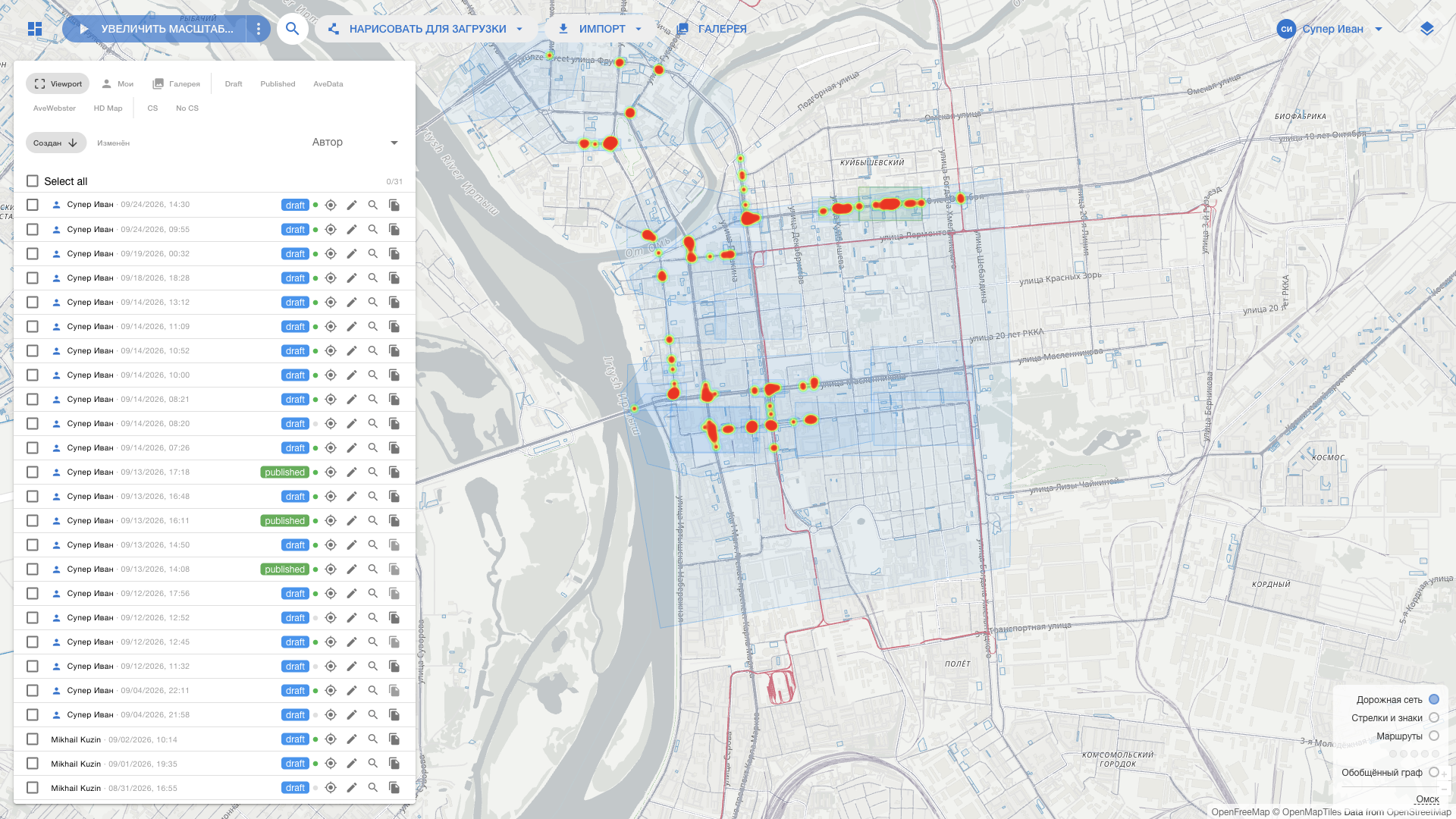
4.2.1. Панель команд (верх слева)
| Элемент (подпись из UI) | Назначение | Действие/значения | Результат |
|---|---|---|---|
| (кнопка-переключатель панели) | Показать или скрыть перечень областей и их контуры на карте | Подсказка «Показать bakes + список» / «Скрыть bakes + список» | Открывается перечень областей и слой контуров |
| Загрузить текущий вид | Создать область по прямоугольнику текущего вида карты | Активна после входа, при наличии права создания и достаточном приближении; иначе подпись «Увеличить масштаб...» | Создаётся область, открывается редактор |
| ⋮ (список типов дорог) | Отбор категорий объектов для импорта | Флажки: Основная (включена всегда), Вторичная, Третичная, Жилая, Неклассифицированная, Служебная, Трамвай, Пешеходная дорожка, Велосипедная дорожка, Автобусная остановка, Лежачие полицейские, Отношения | Импортируются только отмеченные категории |
| (поиск) | Географический поиск места | Ввод названия — карта переходит к найденному месту | Позиционирование карты |
| Нарисовать для загрузки | Создать область по контуру | Пункты меню: «Нарисовать для загрузки», «Загрузить границу» | Область произвольной формы; см. § 4.6.2 |
| Импорт | Создать область из внешнего источника | Пункты меню: «Загрузить OSM файл», «Импорт бейка по URL» | См. § 4.6.1 и § 4.6.3 |
| Галерея | Открыть витрину образцов | Модальное окно «Галерея крутых бэйков» | См. § 4.6.4 |
| Отмена | Прервать рисование контура | Кнопка видна только во время рисования | Сброс контура |
Кнопки создания области заблокированы, пока пользователь не вошёл, пока у него нет роли редактора и пока карта недостаточно приближена (подпись меняется на «Увеличить масштаб...»). Порог приближения для рисования контура ниже, чем для загрузки текущего вида.
4.2.2. Плашка учётной записи и подложка (верх справа)
| Элемент | Назначение |
|---|---|
| «Войти» | Показывается анониму; открывает страницу единого провайдера идентичности |
| Плашка учётной записи (инициалы + имя) | Раскрывается в меню: имя и адрес электронной почты; название организации и чип тарифного плана с подсказкой о пределах; строка «Баланс» с кнопкой «Пополнить» либо строка «Баланс и заказы»; плитки продуктов платформы (недоступный продукт помечен замком, текущий — подсказкой «Вы здесь»); служебная строка «Аккаунт и заказы» и, для администратора платформы, дополнительные строки; кнопка «Завершить сессию» |
| (выбор подложки) | Список картографических подложек: «Osm», «Carto Light», «Carto Dark», «Carto Voyager», «Esri World», «OFM Positron», «OFM Dark», «OFM Fiord», «Custom», «Empty» и другие, зарегистрированные на стенде |
Кнопка «Завершить сессию» гасит общую сессию входа: следующий вход в любой сервис платформы потребует пароль. Уже открытые вкладки других сервисов продолжают работать до истечения собственного срока действия сессии.
4.2.3. Перечень областей
Выдвижная панель слева, открывается кнопкой-переключателем.
Фильтры (первый ряд).
| Фильтр | Значение |
|---|---|
| Viewport | Показывать только области, попадающие в текущий вид карты (включён по умолчанию) |
| Мои | Только области текущего пользователя (доступен после входа) |
| Галерея | Только области, помеченные в витрину образцов (только для администратора) |
| Draft / Published / AveData / AveWebster / HD Map | По назначению результата (см. ниже). Повторное нажатие снимает фильтр |
| CS / No CS | С накопленными правками / без правок |
Значения назначения результата:
| Подпись в интерфейсе | Что означает |
|---|---|
Draft |
Черновик — область в работе |
Published |
Результат передан в конвейер обработки |
AveData |
Результат предназначен продукту ТРЭК.Пульс |
AveWebster |
Результат предназначен продукту ТРЭК.Вебстер |
HD Map |
Результат предназначен продукту ТРЭК.РоадХаб |
Строка области. Флажок выделения; значок «человек» с подсказкой «Ваш bake» для собственных областей; имя автора и дата создания; цветной значок назначения (нажатие раскрывает список смены назначения — только администратору); значок «галерея» у областей витрины; индикатор наличия правок (зелёная точка — правки есть, серая — нет); кнопки «показать на карте», «редактировать», «клонировать». Область, отправленная на слияние, не клонируется — подсказка «Бейк отправлен на мердж — клон недоступен».
Над списком — флажок «Select all» и счётчик «выбрано/всего». При пустом списке выводится «No bakes».
Групповые операции (появляются при выделении).
| Кнопка | Действие | Кому доступно |
|---|---|---|
| Delete | Удалить выделенные области. Если в выделении есть чужие, в подписи показывается «Delete (своих/всего)», а сообщение поясняет, сколько будет пропущено | администратору |
| Status | Сменить назначение результата у выделенных | администратору |
| Reset CS | Сбросить накопленные правки | редактору (свои) и администратору |
| Reload | Перечитать исходные данные областей | редактору (свои) и администратору |
| Copy IDs | Скопировать идентификаторы выделенных областей в буфер обмена | всем |
Карточка выбранной области. Появляется в правом нижнем углу при выборе контура
области на карте, когда перечень закрыт. Показывает назначение, автора и дату, а
также действия над одной областью: «Открыть», «Клонировать», «Удалить», «Статус»,
Reset CS, Reload, Copy ID.
4.2.4. Панель слоёв и выбор территории
Панель в правом нижнем углу. Каждая строка — слой; переключается щелчком по индикатору.
| Слой (подпись) | Что показывает |
|---|---|
| Дорожная сеть | Дорожная сеть территории |
| Стрелки и знаки | Точечные элементы модели территории |
| Маршруты | Маршруты общественного транспорта. Строка дополнена цветными точками: по одной на вид транспорта (Автобус, Троллейбус, Трамвай, Маршрутка и др.) и одна на слой Остановки; каждая точка включается отдельно |
| Обобщённый граф | Упрощённый граф участков между перекрёстками |
Ниже — блок выбора территории: свёрнутый контрол показывает текущий город либо приглашение «Выбрать город». Раскрытие даёт список территорий; при числе территорий больше восьми появляется строка поиска, при отсутствии совпадений выводится «Ничего не найдено». Блок скрывается целиком, если реестр территорий пуст.
Слои и территория влияют только на отображение и не изменяют данные. Слои загружаются начиная с определённого приближения карты; на мелком масштабе они пусты.
4.3. Главный экран свободной версии
Отличается составом верхней панели, способом входа и наличием перечня «Мои бейки» в левом нижнем углу.
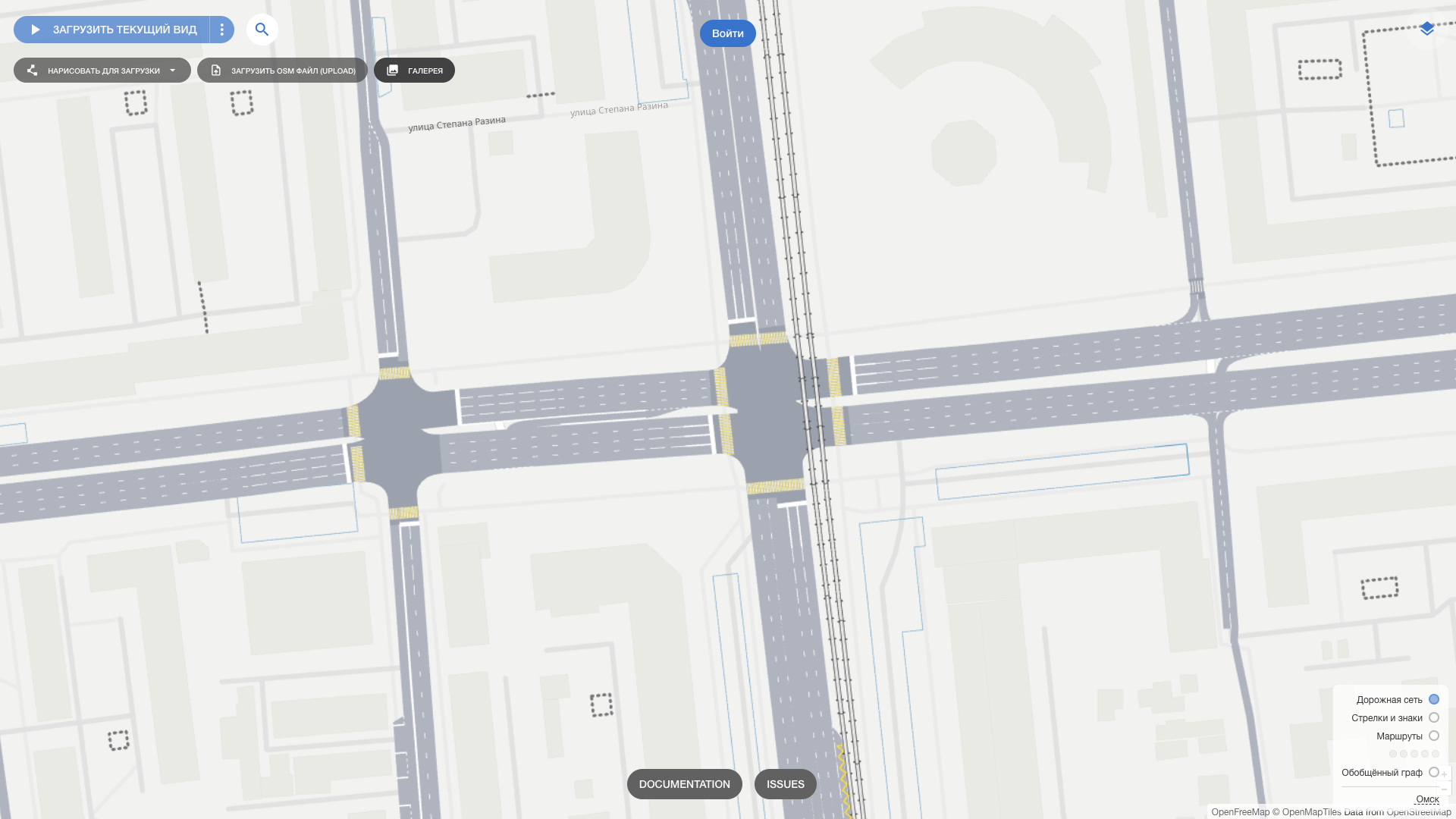
Отличия от § 4.2:
- Вход — кнопка в верхней части экрана, показывающая имя участника или «Войти». Плашки учётной записи платформы нет.
- Команда «Загрузить OSM файл» вынесена отдельной кнопкой; пункта «Импорт бейка по URL» нет.
- При первом посещении открывается приветственное окно с условиями участия: предупреждение об экспериментальном характере редактора, о том, что результат построения может расходиться с ожиданиями, что велосипедные полосы нестабильны, что набор изменений хранится на сервере без гарантии долговременного хранения и что правки остаются локальными до отправки в открытую карту. Внизу — ссылки на документацию и на список известных проблем и кнопка «Понятно, поехали!».
- Внизу по центру — кнопки
DocumentationиIssues, открывающие внешние ресурсы проекта. - Перечень областей называется «Мои бейки», открывается одноимённой кнопкой в левом нижнем углу и доступен только после входа.
Перечень «Мои бейки».
| Элемент | Назначение |
|---|---|
| В экране | Показывать только области, попадающие в текущий вид карты |
| Все юзеры | Показывать области всех пользователей. Кнопка видна только куратору витрины |
| Черновик / Опубликован | Фильтр по состоянию области |
| С правками / Без правок | Фильтр по наличию накопленных правок |
| Создан / Изменён | Сортировка. Повторное нажатие по активному разворачивает порядок; подсказка «Клик по активному — развернуть порядок» |
| (обновить список) | «Обновить список» |
| Строка области | Автор (в режиме «Все юзеры»), дата, координата центра; значок состояния; значок «витрина»; индикатор правок с подсказкой «Есть несохранённые правки» / «Правок нет» |
| (показать на карте) | «Показать на карте» |
| (открыть) | «Открыть в редакторе» — для своей области; «Открыть на просмотр (только чтение)» — для чужой |
| (удалить) | «Удалить». Заблокирована для области, помеченной в витрину («Бейк в витрине — сначала снимите пометку»), и для чужой области у некуратора («Чужой бейк — удалять нельзя»). Перед удалением запрашивается подтверждение: «Удалить бейк?» / «Бейк от {дата} будет удалён без возможности восстановления» |
Состояния списка: «Загрузка…»; «Не удалось загрузить список» с кнопкой «Повторить»; «Бейков пока нет — нарисуйте область на карте»; «Под фильтры ничего не подходит».
4.4. Двухпанельный редактор — левая панель (правка исходных данных)
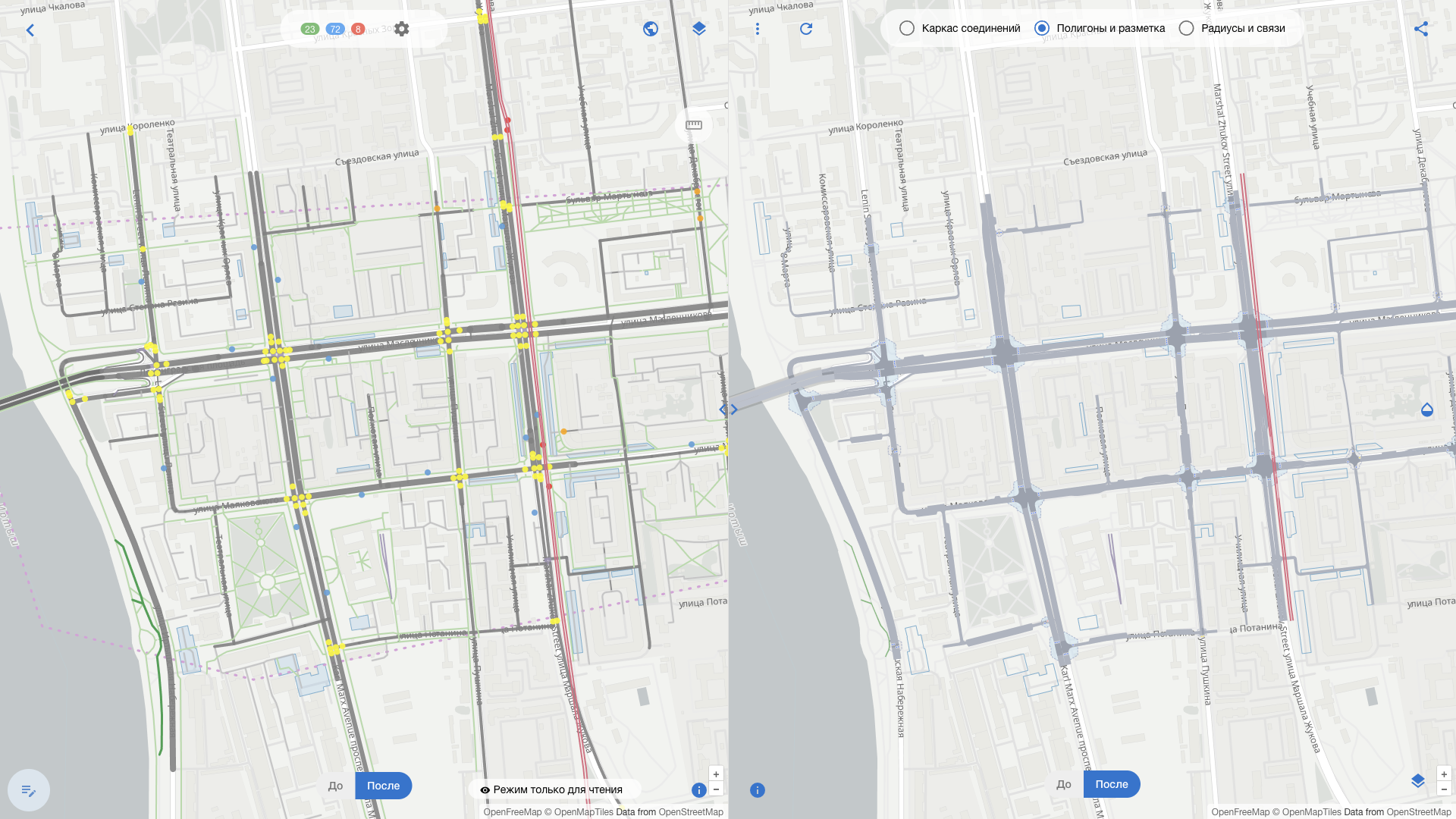
Основной рабочий экран разделён перетаскиваемым вертикальным разделителем на две карты: слева — редактируемые исходные данные, справа — мгновенно перестраиваемая модель.
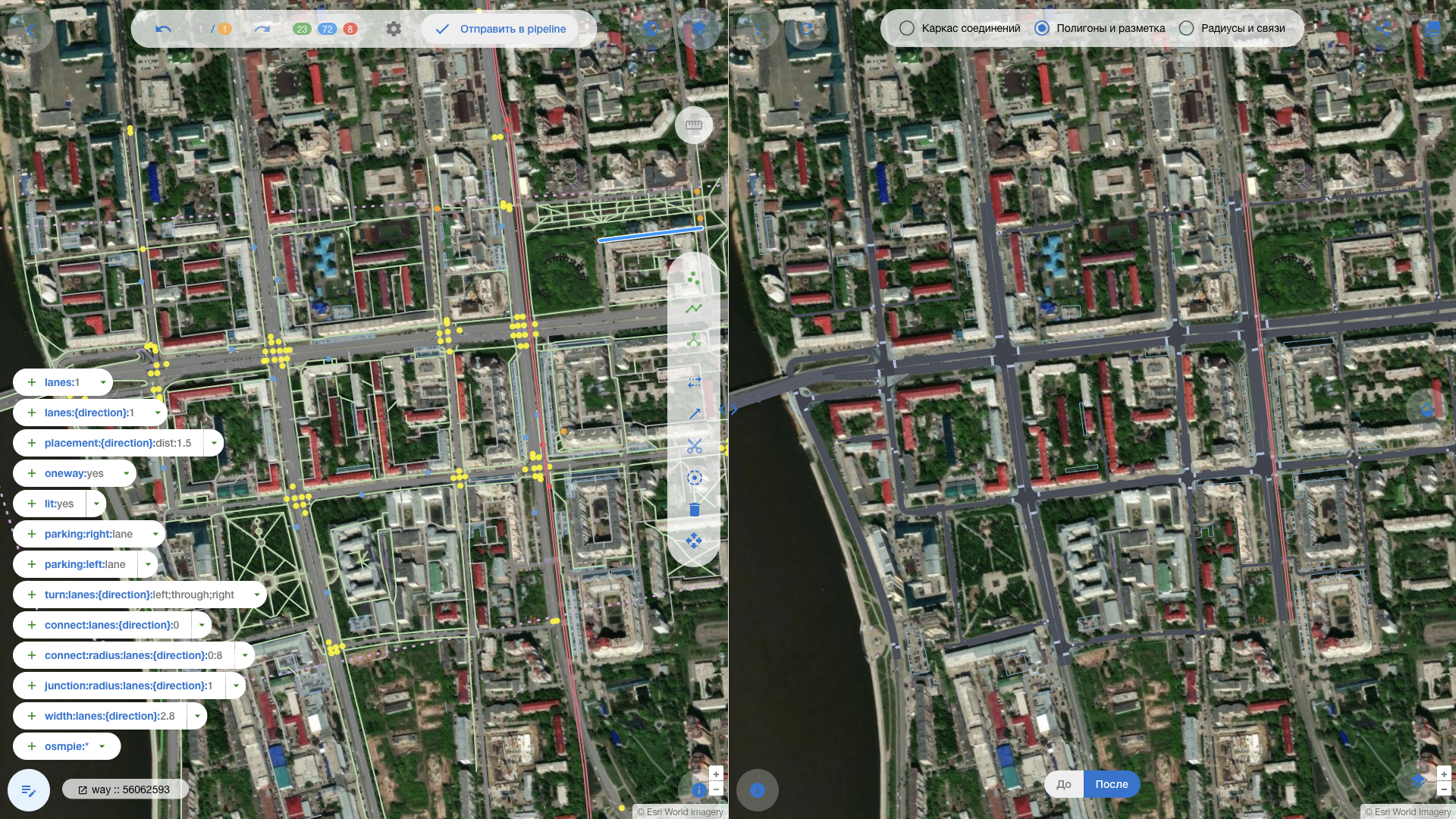
4.4.1. Верхняя панель левой карты
| Элемент | Назначение | Действие |
|---|---|---|
| (назад) | Возврат к главному экрану | Подсказка «Вернуться к выбору области» |
| (отменить) / (повторить) | Отмена и повтор операции | «Отменить операцию» (Ctrl+Z), «Повторить операцию» (Ctrl+Shift+Z) |
| Счётчик шагов | Положение в истории правок и общее число шагов; нажатие открывает просмотр набора изменений | Подсказка «Открыть просмотрщик изменений» |
| Сводка изменений | Значок с числами созданных, изменённых и удалённых элементов; нажатие открывает просмотр набора изменений | Заблокирован при пустом наборе |
| (настройки отображения) | Меню из двух переключателей | «подсветить изменения» — выделение правок на левой карте; foot & inches friendly interface — дублирование линейных величин в футах и дюймах |
| «Отправить в pipeline» | Рабочее место организации: открывает просмотр набора изменений, из которого выполняется подача заявки на слияние | Заблокирована при пустом наборе и после успешной подачи. Клавиша Ctrl+S |
| «Применить к OSM» | Свободная версия: открывает просмотр набора изменений, из которого выполняется публикация в открытую карту | Заблокирована при пустом наборе и после успешной публикации. Клавиша Ctrl+S |
В режиме «только чтение» кнопки отмены, повтора и счётчика шагов скрыты, а в правом нижнем углу левой панели выводится отметка «Режим только для чтения».
4.4.2. Инструменты правки (вертикальный ряд справа на левой карте)
| Инструмент | Назначение | Подтипы | Клавиша |
|---|---|---|---|
| Добавить новый узел | Создание точечного объекта | «нарисовать пустой узел» (1); «нарисовать пустой узел + split» — с разделением пути (2); «нарисовать traffic_light узел» (3); «нарисовать автобусную остановку» (4) | 1 |
| Добавить новый путь | Рисование линейного объекта | «нарисовать дорогу» (1); «нарисовать переход» (2); «нарисовать пешеходную дорожку» (3); «нарисовать парковку» (4) | 2 |
| Добавить новое отношение | Создание группового объекта по двум выбранным путям с общим узлом. Кнопка активна, только когда выбрано ровно два пути | Запрещающие ограничения no_straight_on (1), no_left_turn (2), no_right_turn (3), no_u_turn (4); предписывающие only_straight_on (5), only_left_turn (6), only_right_turn (7), only_u_turn (8); no_entry (9), no_exit (0); отношение связности type = connectivity (C) |
3 |
| Разворот пути | Меняет направление выбранного пути | — | W |
| Выпрямить путь | «Сделать выбранный путь прямым (только короткие < 10 нод)» | — | S |
| Разделить путь по узлу | «Разделить путь по выбранному узлу». Если через узел проходит несколько путей, кнопка раскрывается в список: «Try to split all ways» либо конкретный путь | — | X |
| Очистить пустые узлы | «Очистить узлы с пустыми тегами и не принадлежащие пути» | — | — |
| Удалить | «Удалить выбранный элемент» | — | Delete / Backspace |
| Подвинуть выбранный элемент | Сдвиг объекта | Север, юг, запад, восток | стрелки |
4.4.3. Контекстная панель быстрых параметров
Появляется в левом нижнем углу при выборе объекта на левой карте и показывает только те параметры, которые имеют смысл для выбранного объекта и ещё не заданы:
- зелёные кнопки «+ ключ: значение» добавляют параметр. Кнопка составная: нажатие на левую часть ставит первое (типовое) значение, нажатие на стрелку раскрывает полный список значений;
- красные кнопки «× ключ: значение» удаляют уже заданный параметр.
Состав предлагаемых параметров:
| Группа | Для чего | Параметры |
|---|---|---|
| Полосы участка | Пополосная разметка | Число полос; число полос по направлениям; повороты по полосам; связность полос; ширина полос; радиус скругления по полосам; смещение оси полосы; односторонность |
| Парковка | Парковочные полосы | Парковка справа и слева (полоса, вдоль края, отдельная, ссылка, нет) и её ориентация (параллельная, диагональная, перпендикулярная) |
| Освещение | Участок | Освещённость (да, нет, автоматическое, круглосуточно) |
| Перекрёсток (узел) | Форма и размер | Тип узла перекрёстка (нет, есть, регулируемый, нерегулируемый); радиус скругления; радиус составного перекрёстка; форма перекрёстка (прямоугольная, косая, смещённая) |
| Светофор (узел) | Регулирование | Тип светофора; направление действия; идентификатор контроллера; кнопка вызова (да, нет, только по кнопке) |
| Средства детектирования (узел) | Детекторы | Тип (индукционная петля, камера, радар, магнитный, есть); назначение (вызов, продление, оба); режим (присутствие, импульс); направление; длина зоны; распределение по полосам |
| Переход (узел) | Пешеходный переход | Тип перехода (регулируемый, нерегулируемый, без разметки); островок безопасности; наличие разметки; наличие сигналов; угловое исполнение |
| Общественный транспорт | Остановки и рельсы | Роль объекта в остановочном пункте (место остановки, платформа, станция); трамвайные объекты (светофор, остановка, переезд); карман автобусной остановки и его ширина |
| Успокоение движения (узел) | Неровности | Горб, валик, приподнятая площадка, подушка, шумовая полоса |
| Опоры и освещение (узел) | Обстановка | Мачта, опора, флагшток, средство наблюдения; тип крепления; материал; высота; тип и способ крепления светильника |
| Дорожные знаки (узел) | Обстановка | Знак (стоп, уступи дорогу, ограничение скорости, граница населённого пункта, въезд запрещён, одностороннее движение) и направление его действия |
| Пешеходная дорожка и переход (участок) | Геометрия и разметка | Роль дорожки (переход, тротуар); ширина; тип разметки перехода (зебра, двухцветная зебра, двойная зебра, лестница, точки, пиктограммы и др.) |
| Служебные параметры системы | Управление построением | Исключить объект из построения; разрежение точек; шаг уплотнения точек; признак значимости; смещение; уровень прохождения (мост, тоннель) |
Примечание о границах. Палитра предлагает атрибуты открытой карты для выбранного элемента. Часть из них — в первую очередь атрибуты дорожных знаков — сохраняется как данные открытой карты, но не порождает объектов в построенной модели: в модели регулирование представлено светофорами, сигнальными группами, средствами детектирования и разметкой.
4.4.4. Структурный редактор свойств
Раскрывается кнопкой с изображением листа с карандашом рядом с контекстной панелью. Текстовый редактор свойств выбранного объекта в структурированном виде с подсветкой синтаксиса, проверкой корректности и автоподсказками по известным ключам; новые и изменённые строки подсвечиваются относительно исходного состояния. Дополнительно: кнопка «упорядочить теги А-Я» и кнопка «wiki», открывающая справку по ключу текущей строки. В режиме «только чтение» редактор доступен на просмотр.
Рядом выводится тип и идентификатор выбранного объекта; для объекта, уже существующего в открытой карте, доступна кнопка открытия его карточки на openstreetmap.org.
4.4.5. Служебные элементы левой панели
| Элемент | Назначение |
|---|---|
| Легенда элементов OSM (кнопка «i», правый нижний угол) | Расшифровка условных обозначений исходных данных: узлы с пустыми и непустыми свойствами, светофоры и переходы, классы дорог, служебные дороги, трамвай; блок структуры — «мост (bridge=yes)», «тоннель (tunnel=yes)», «уровень +1 / +2 (выше)», «уровень −1 / −2 (ниже)»; обозначения создано/изменено/удалено/разделено |
| Линейка (кнопка в правой части) | Измерение расстояний на карте. Единицы — метры и километры, в режиме футов и дюймов — футы и мили |
| Просмотр снаружи (кнопка «глобус», верх справа) | Открытие текущего места во внешних картографических сервисах: «Google», «Яндекс», «Яндекс панорамы», «2GIS» |
| (выбор подложки) | Смена подложки одновременно на обеих панелях |
| Переключатель «До / После» | В режиме «только чтение» показывает исходные данные либо данные с применёнными правками |
4.5. Двухпанельный редактор — правая панель (модель)
Правая карта показывает построенную модель и перестраивается при изменении данных или параметров построения.
| Элемент | Назначение | Значения |
|---|---|---|
| Переключатель вида результата (верх по центру) | Что показывать | «Каркас соединений» — осевые линии и связи; «Полигоны и разметка» — поверхность дороги и разметка |
Options & defaults (параметры построения) |
Меню параметров построения модели | См. § 4.7 |
| (обновить) | Пересобрать модель и сохранить область на сервере. В режиме «только чтение» — только пересобрать | Клавиша «Пробел». При наличии несохранённых правок кнопка подсвечивается |
| (поделиться) | Ссылки, копирование области, выгрузка результата, сведения о проекте | См. § 4.8 |
| (в галерею) | Пометить область в витрину образцов. Кнопка видна только администратору продукта (рабочее место организации) либо куратору витрины (свободная версия) | См. § 4.6.5 |
| Легенда элементов модели (кнопка «i», низ слева) | Расшифровка обозначений модели | Края полос (обычной, автобусной, парковочной, велосипедной), края платформ автобуса и трамвая; типы соединений (контролируемое, неконтролируемое, совместное, служебного узла); маршрут; области контролируемого и неконтролируемого кластера; стоп-точки (транспортного средства, трамвая, парковки, пешехода, выхода, «уступи дорогу», главной дороги, перехода); конфликтная точка; остановки автобуса и трамвая; индексы полос |
| (маршруты кластера) | Дерево маршрутов выбранного перекрёстка с отметкой по подходам. Рядом — счётчик выбранных маршрутов | Подсказка «View/select cluster's routes» |
| (свойства объекта) | Таблица «ключ — значение» выбранного элемента модели, заголовок «Свойства объекта» | Только для чтения |
| Переключатель «До / После» (низ по центру) | Строить модель по исходным данным либо с учётом правок | «До» / «После» |
Дополнительно в меню параметров доступны поля пользовательской растровой подложки
(custom raster tiles url) и смещения подложки по осям (tiles offset X (m),
tiles offset Y (m), диапазон от −100 до 100 метров) — для точного совмещения
снимка с моделью.
4.6. Модальные окна
4.6.1. Диалог загрузки файла выгрузки
Открывается командой «Загрузить OSM файл». Содержит:
- зону перетаскивания — «Перетащите .osm или .osm.pbf файл»; принимаются
.osm,.xml,.pbf; после выбора показываются имя файла и его размер; - выбор файла — поле «Или выберите файл»;
- фильтр «Типы дорог» — тот же список категорий, что и при импорте из карты;
- индикатор разбора — «Парсинг файла...» с указанием текущей фазы (чтение, разбор, фильтрация, преобразование) и процента выполнения;
- статистику после разбора — «{N} узлов», «{N} путей», «{N} отношений», «{N} всего в файле»;
- сообщение об ошибке — текст, полученный при разборе; при неразборчивом содержимом — «Невалидный OSM XML файл»;
- кнопки — «Отмена» и «Обработать файл», после разбора — «Загрузить в редактор».
Текстовые файлы (.osm, .xml) разбираются в браузере: пользователь видит ход
разбора и статистику и подтверждает загрузку кнопкой «Загрузить в редактор»; охват и
центр будущей области вычисляются по фактическим координатам содержимого файла.
Двоичные файлы (.pbf) в браузере не разбираются — они передаются на сервер сразу
после нажатия «Обработать файл», и редактор открывается без промежуточного
подтверждения; охват и центр такой области берутся из текущего вида карты, поэтому
перед загрузкой двоичного файла карту следует навести на нужное место.
4.6.2. Диалог «Загрузить границу»
Открывается из меню «Нарисовать для загрузки». Позволяет задать контур области текстом. Форматы перечислены в самом диалоге:
- «GeoJSON — Polygon, MultiPolygon, Feature или FeatureCollection»;
- «WKT — POLYGON((lon lat, lon lat, ...))»;
- «BBox — 4 числа: minLon, minLat, maxLon, maxLat»;
- «Список координат — по одной точке на строку: lat, lon».
Поле ввода — «Вставьте сюда GeoJSON / WKT / bbox / список lat,lon...»; кнопки «Применить» и «Отмена». При ошибке разбора выводится «Не удалось распарсить:» с пояснением.
4.6.3. Диалог «Импорт бейка по URL»
Доступен в рабочем месте организации из меню «Импорт». Поле «URL или ID бейка» принимает ссылку редактора, адрес программного интерфейса или просто идентификатор области; подсказка поясняет форматы. Кнопки — «Импортировать» и «Отмена». Сообщения: «Бейк импортирован»; «Не похоже на URL или ID бейка»; «Не удалось связаться с сервисом-источником»; «Бейк не найден на источнике»; «Не удалось импортировать бейк».
4.6.4. Витрина образцов «Галерея крутых бэйков»
Открывается кнопкой «Галерея». Вверху — пояснение о назначении витрины. Далее — ряд кнопок-тегов для отбора карточек (при большом числе тегов часть скрывается за кнопкой «… +N») и счётчик отобранных карточек. Карточка образца показывает превью, до трёх тегов, заголовок, краткое описание и пронумерованные шаги; при наведении в центре карточки появляются две круглые кнопки:
| Кнопка | Действие |
|---|---|
| «Просмотр» | Открывает область в новой вкладке в режиме публичного просмотра |
| «Клонировать себе» / «Скопировать себе» | Создаёт собственную копию области-черновика и открывает её в редакторе в новой вкладке. Кнопка скрыта, пока пользователь не вошёл |
Состояния: «Загрузка витрины…»; «Не удалось загрузить витрину» с кнопкой «Повторить»; при отсутствии подходящих карточек — сообщение и кнопка сброса фильтров.
4.6.5. Диалог пометки области в витрину
Открывается кнопкой «В галерею» на правой панели редактора; доступен администратору продукта либо куратору витрины. Заголовок — «Добавить проект в галерею» или «Редактировать проект в галерее».
| Поле | Назначение |
|---|---|
| Снимок | Превью карточки. Делается кнопкой «Снимок» с текущего вида карты результата; без нажатия сохранение превью не меняет. Под изображением — пояснение, снят ли кадр только что или показано текущее превью карточки |
| Русский / English | Вкладки языка карточки |
| Заголовок | Название карточки |
| Описание | Краткое описание образца |
| Шаги | Пронумерованные шаги; подсказка «По одному шагу в строке» |
| Теги | Метки для отбора в витрине; допускается ввод новых |
| Точка входа в кластер | Перекрёсток, с которого открывается образец |
| Порядок в витрине | Число, задающее место карточки |
Кнопки: «Убрать из галереи» (активна для уже помеченной области), «Отмена», «Сохранить». Сообщения: «Карточка сохранена»; «Карточка убрана из витрины»; «Не удалось сохранить карточку: превью отклонено...»; «Не удалось сохранить карточку. Попробуйте ещё раз.».
4.6.6. Просмотр набора изменений
Открывается из верхней панели левой карты. Панель занимает правую часть окна.
- Заголовок — «Просмотр изменений» со сводкой по числу созданных, изменённых и удалённых элементов.
- Фильтры — флажки по типу («Узел», «Путь», «Отношение») и по операции («Создать», «Изменить», «Удалить»), у каждого — число элементов; поле «Поиск by ID».
- Список правок — время, номер шага и подпись операции, тип и идентификатор объекта, вид операции, тип дороги и название (если заданы). Опасные правки помечаются значком с предупреждением о возможном удалении узлов, принадлежащих незагруженным путям и отношениям. Выбор строки подсвечивает объект на карте и открывает сравнение.
- Сравнение «до/после» — блок «Редакция изменений [ до | после ]» с
двухпанельным просмотром различий. Для отдельных объектов доступно ручное
редактирование:
Edit object manually→Save/Cancel. - «Скачать .osc» — выгрузка набора изменений в файл обмена.
- «Сбросить все изменения» — очистка всех правок области; недоступна в режиме «только чтение».
- При пустом наборе выводится «Ничего не найдено» с пояснениями «здесь должен быть список объектов OSM» и «попробуйте изменить фильтры или внести изменения в данные».
Вверху панели выводится состояние области: сообщение о том, что работа принадлежит
другому пользователю и доступна только для чтения; либо «Этот bake заморожен — был
опубликован, дальнейшее редактирование закрыто»; либо, после успешной публикации в
открытую карту, сообщение с номером транзакции и кнопками View on OSM и
View on OSMCha.
4.6.7. Блок передачи результата
Расположен в верхней части просмотра набора изменений. Состав кнопок зависит от того, есть ли в наборе удаления или разделения объектов:
| Кнопка | Назначение |
|---|---|
Reload OSM data (в меню с шестерёнкой) |
Перечитать исходные данные из открытой карты. Пояснение в меню предупреждает, что репликация исходных данных занимает несколько минут и что команда помогает при конфликте версий. Доступна в свободной версии |
Fix relations & ways |
Согласование зависимых связей (отношений и путей) перед передачей результата. По завершении выводится «{N} объектов исправлено, пожалуйста, проверьте исправления вручную!» либо «Связанные отношения не найдены» |
Cancel relations & ways fix |
Отмена согласования и возврат к правке |
| «Отправить в pipeline» | Рабочее место организации: раскрывает форму подачи заявки на слияние |
| «Применить к OSM» | Свободная версия: раскрывает форму публикации в открытую карту |
Форма подачи заявки на слияние (рабочее место организации). Заголовок — «Отправка в pipeline». Единственное обязательное поле — «Комментарий» (при пустом значении выводится «Комментарий обязателен»). Кнопки — «Отправить» и «Отмена». Направление подачи вычисляется системой по самой области и оператором не выбирается.
Форма публикации в открытую карту (свободная версия). Заголовок — «Применить к
OSM». Поля: «Комментарий к вашим изменениям» (обязательный; рядом кнопка
share link, добавляющая в комментарий короткую ссылку на область), Source
(источники, множественный выбор с возможностью ввести своё значение), #Hashtags,
и переключатель способа публикации из двух вариантов:
- отправить набор изменений целиком — все правки и все свойства уходят в открытую карту. Справка предупреждает, что набор может содержать свойства, новые для открытой карты, и что служебные свойства системы удаляются из набора всегда;
- отправить только общепринятые свойства — экспериментальные свойства (связность полос, форма и радиусы перекрёстка, угловой признак перехода, смещение полосы) отфильтровываются и сохраняются отдельно, чтобы при следующей загрузке вернуться к своим объектам.
4.7. Параметры построения модели
Открываются меню Options & defaults на правой панели редактора. Все линейные
величины — в метрах; в режиме футов и дюймов рядом с полем показывается пересчёт.
Числовые параметры.
| Параметр (подпись) | Назначение | Диапазон |
|---|---|---|
| Ширина полос ([p,s,t] + width:lanes) (м) | Ширина полосы по умолчанию | 1–10, шаг 0,1 |
| Удалить ребра меньше ... (м) | Порог отбрасывания коротких рёбер | 0–10, шаг 1 |
| Шаг уплотнения точек для автомобильных, автобусных и маршрутных полос (м) | Шаг уплотнения точек для автомобильных, автобусных и маршрутных полос | 10–1000, шаг 5 |
| Шаг уплотнения точек для трамвайных и велосипедных путей (м) | То же для трамвайных и велосипедных путей | 10–1000, шаг 5 |
| Максимальный радиус маршрута (м) | Ограничение длины маршрута перекрёстка | 30–2000, шаг 10 |
| Макс. длина линка суперкластера (м) | Порог объединения близких перекрёстков в составной | 10–300, шаг 10 |
| Максимальная площадь заполнения отверстий полигона (кв. м) | Порог заполнения пустот поверхности дороги | 0–200, шаг 5 |
Этапы построения (флажки). Набор независимо включаемых этапов построения: каждый этап отвечает за свою часть модели, включается и выключается отдельным флажком. Отключение ненужного этапа ускоряет пересборку области (см. § 4.9.5). Строятся:
- соединения полос — автомобильных, а также трамвайных, велосипедных и пешеходных;
- стоп-линии;
- маршруты перекрёстков;
- поверхность дороги (дорожный полигон);
- конфликтные точки;
- дорожная разметка;
- обобщённый граф.
Прочие флажки. «Игнорировать way[highway=service]» — не учитывать служебные дороги; «Отображать бордюры и ограждения»; «Отрисовывать границу lanelet»; «Левостороннее движение».
Оптимизация трансформации. Выпадающий список профилей настройки геометрического
конвейера построения. Значения: None (по умолчанию, без оптимизации), Lanelet2,
OpenDRIVE (XODR), SUMO, Net329, Analytics. Профиль подстраивает построение
модели под особенности конкретного применения; сам по себе выбор профиля модель во
внешний формат не выгружает — преобразование во внешние обменные форматы
выполняется отдельным продуктом линейки.
4.8. Ссылки и выгрузка результата
Выполняется из меню «Поделиться» на правой панели редактора. Меню содержит три вкладки: «Поделиться», «Благодарности», «О проекте».
Вкладка «Поделиться»:
| Элемент | Что делает |
|---|---|
| короткая ссылка | Сокращённый адрес области; кнопки «копировать» и «новая вкладка» |
| ссылка для просмотра (read-only) | Полная ссылка на публичный просмотр области; кнопка «копировать» |
| прямая ссылка API вызова | Прямая ссылка на данные модели в формате GeoJSON; кнопки «копировать» и «новая вкладка» |
| открыть в geojson.io | Открытие результата во внешнем просмотрщике; кнопка «открыть новую вкладку» |
| Клонировать бейк себе | Кнопка «Клонировать» — создаётся собственная копия области; сообщение «Клон создан, открыт в новой вкладке» либо «Не удалось клонировать» |
| GeoJson | Скачивание результата в формате GeoJSON |
| Shapefile | Скачивание результата набором слоёв Shapefile. Составная кнопка: нажатие на стрелку раскрывает список «Слои» с флажками Edges, Routes, Clusters, Points, Roads, Lanelets, Markings, Other |
| Скопировать GeoJson | Копирование результата в буфер обмена; сообщение «Скопировано!» |
При отсутствии построенного результата выводится «Нет данных для экспорта».
Дополнительно из просмотра набора изменений доступна выгрузка правок в файл обмена — «Скачать .osc».
Выгрузка охватывает представления самой модели (GeoJSON и Shapefile) и набор изменений. Преобразование модели в форматы внешних симуляторов дорожного движения настоящим продуктом не выполняется.
Вкладки «Благодарности» и «О проекте» — справочные: перечень использованных открытых компонентов и сведения об авторах продукта.
4.9. Рабочие операции
Операции описаны по шаблону п. 6.4.6 ГОСТ Р 59795-2021.
4.9.1. Создание рабочей области по текущему виду карты
- Наименование. Создание рабочей области по текущему виду карты.
- Условия выполнения. Выполнен вход; учётная запись имеет право создания областей; площадь будущей области не превышает предела тарифного плана.
- Подготовительные действия. Открыть главный экран; найти нужное место полем географического поиска либо панорамированием карты; приблизить карту так, чтобы подпись кнопки сменилась с «Увеличить масштаб...» на «Загрузить текущий вид».
- Основные действия.
- Раскрыть список типов дорог (кнопка со стрелкой рядом с кнопкой загрузки).
- Снять флажки с категорий, не нужных в работе. Флажок «Основная» снять нельзя — эта категория загружается всегда.
- Нажать «Загрузить текущий вид».
- Дождаться окончания загрузки (кнопка показывает индикатор выполнения).
- Заключительные действия. Открывается двухпанельный редактор с загруженным участком. Область автоматически появляется в перечне областей.
- Расходуемые ресурсы. Площадь области ограничена тарифным планом учётной записи (пределы видны в подсказке плашки учётной записи). Время загрузки зависит от площади области и плотности дорожной сети в ней.
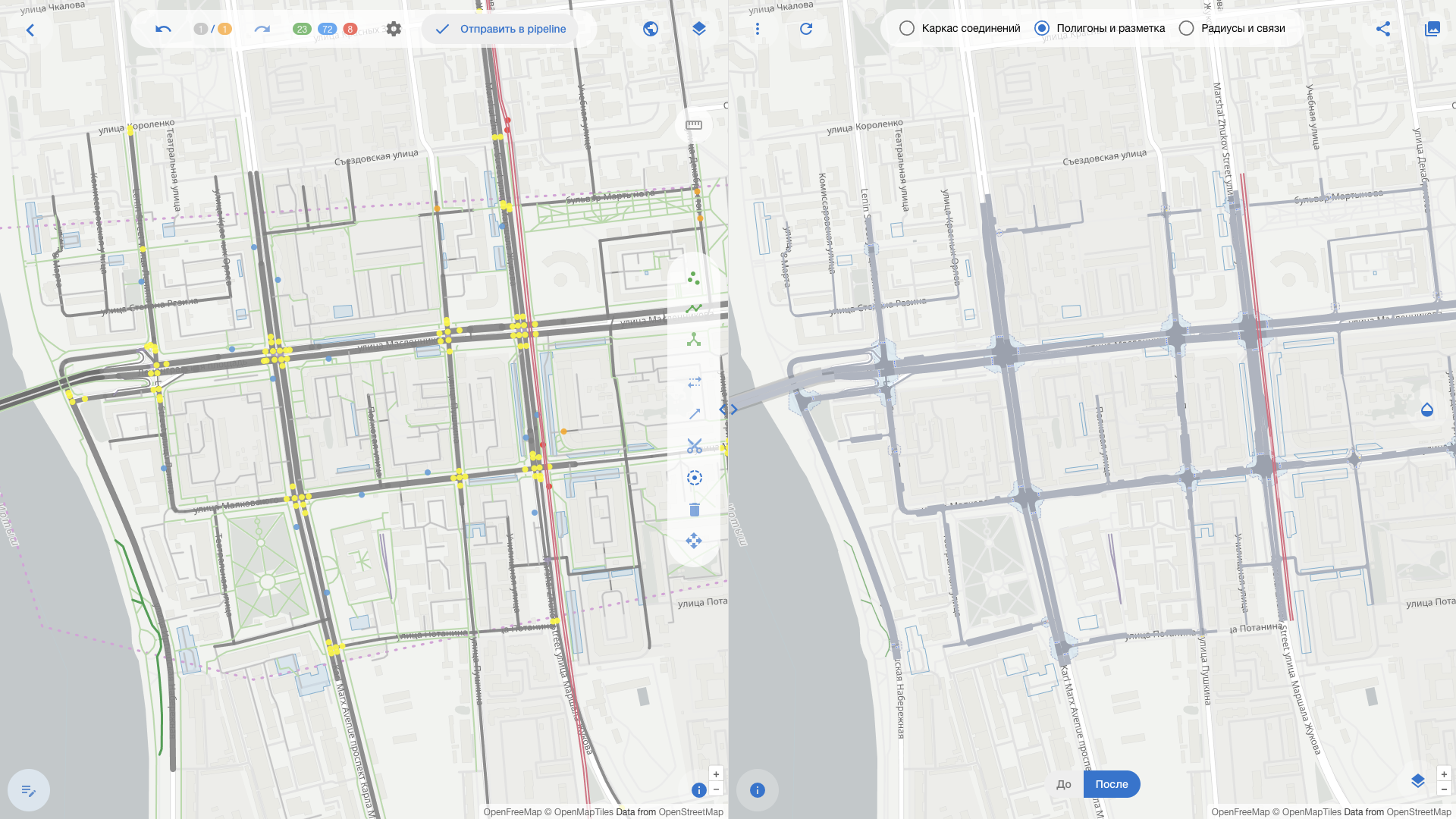
4.9.2. Создание рабочей области по контуру или по текстовой границе
- Наименование. Создание рабочей области произвольной формы.
- Условия выполнения. Те же, что в § 4.9.1. Для рисования контура требуется меньшее приближение карты, чем для загрузки текущего вида.
- Подготовительные действия. Отобрать категории дорог, как в § 4.9.1.
- Основные действия.
- Рисованием: открыть меню «Нарисовать для загрузки» → пункт «Нарисовать для загрузки»; обвести участок на карте, замкнув контур двойным щелчком. Для прекращения рисования нажать «Отмена» либо клавишу Esc.
- Текстом: открыть то же меню → пункт «Загрузить границу»; вставить границу в одном из поддерживаемых форматов (§ 4.6.2); нажать «Применить».
- Заключительные действия. Открывается редактор с загруженным участком.
- Расходуемые ресурсы. См. § 4.9.1.
4.9.3. Создание рабочей области из файла выгрузки
- Наименование. Создание рабочей области из локального файла.
- Условия выполнения. Выполнен вход; есть право создания областей; файл имеет
расширение
.osm,.xmlили.pbf. - Подготовительные действия. Подготовить файл выгрузки на рабочем месте.
- Основные действия.
- Нажать «Загрузить OSM файл» (в рабочем месте организации — меню «Импорт» → «Загрузить OSM файл»).
- Перетащить файл в зону перетаскивания либо выбрать его полем «Или выберите файл».
- При необходимости уточнить фильтр «Типы дорог».
- Нажать «Обработать файл» и дождаться завершения разбора.
- Для текстового файла: проверить статистику (число узлов, путей, отношений) и нажать «Загрузить в редактор». Для двоичного файла эти шаги не требуются — редактор открывается сразу по окончании передачи на сервер.
- Заключительные действия. Область создаётся из файла и открывается в редакторе. Для текстового файла охват и центр вычисляются по фактическим координатам его содержимого; для двоичного файла — берутся из текущего вида карты.
- Расходуемые ресурсы. Текстовые файлы разбираются в браузере — время разбора и потребление памяти растут с размером файла; двоичные файлы передаются на сервер, что требует времени на передачу. Размер файла ограничивается на стороне сервера.
4.9.4. Перенос области с другого экземпляра системы
- Наименование. Импорт области по ссылке или идентификатору.
- Условия выполнения. Рабочее место организации; выполнен вход; есть право создания областей; экземпляр-источник доступен по сети.
- Подготовительные действия. Получить ссылку редактора, адрес программного интерфейса либо идентификатор области на экземпляре-источнике.
- Основные действия. Меню «Импорт» → «Импорт бейка по URL» → вставить значение в поле «URL или ID бейка» → «Импортировать».
- Заключительные действия. Выводится «Бейк импортирован»; копия появляется в перечне областей.
- Расходуемые ресурсы. Время переноса определяется объёмом области и скоростью соединения с экземпляром-источником.
4.9.5. Пополосная разметка перекрёстка
- Наименование. Доведение перекрёстка до корректной пополосной модели.
- Условия выполнения. Область открыта в редакторе; пользователь — владелец области; область не переведена в режим «только чтение».
- Подготовительные действия. Приблизить обе панели к нужному перекрёстку; при необходимости выбрать подходящую подложку и выставить смещение подложки (§ 4.5), чтобы снимок точно совпадал с данными.
- Основные действия.
- Выбрать на левой карте подход к перекрёстку (линейный объект).
- В контекстной панели задать число полос, при необходимости — ширину полос, повороты по полосам, односторонность, смещение оси.
- При наличии парковки или кармана остановки задать соответствующие параметры.
- Выбрать узел перекрёстка и задать его тип (регулируемый / нерегулируемый), радиус скругления и форму.
- Для регулируемого перекрёстка задать параметры светофора и, при необходимости, средства детектирования.
- Повторить для остальных подходов.
- При необходимости задать явную связность полос и отношения ограничения манёвров (инструмент «Добавить новое отношение»).
- Наблюдать, как правая панель перестраивает каркас соединений, стоп-линии, конфликтные точки и разметку. Если пересчёт не произошёл автоматически, нажать «Обновить» (клавиша «Пробел»).
- Проверить результат в обоих видах — «Каркас соединений» и «Полигоны и разметка».
- Заключительные действия. Нажать «Обновить» — модель пересобирается и область сохраняется на сервере.
- Расходуемые ресурсы. Время пересборки растёт с размером области и числом включённых этапов построения. Отключение ненужных этапов (например, построения дорожной разметки на время черновой правки) заметно сокращает время ожидания.
4.9.6. Отмена, повтор и просмотр истории правок
- Наименование. Управление набором изменений.
- Условия выполнения. Область открыта в редакторе на правку.
- Основные действия.
- Отмена — кнопка «Отменить» или Ctrl+Z; повтор — кнопка «Повторить» или Ctrl+Shift+Z.
- Для просмотра всей истории нажать счётчик шагов или сводку изменений — открывается «Просмотр изменений».
- Отфильтровать список по типу объекта и виду операции, при необходимости найти объект по идентификатору.
- Выбрать строку — объект подсвечивается на карте, ниже открывается сравнение «до/после».
- Заключительные действия. Закрыть панель. При необходимости выгрузить набор изменений кнопкой «Скачать .osc» либо очистить его кнопкой «Сбросить все изменения».
- Расходуемые ресурсы. История правок хранится вместе с областью на сервере; длинная история увеличивает время сохранения области.
4.9.7. Передача результата в конвейер обработки
- Наименование. Подача заявки на слияние.
- Условия выполнения. Рабочее место организации; область открыта в редакторе; пользователь — владелец области с ролью редактора либо администратор продукта; область отнесена к одной из территорий реестра; область ещё не публиковалась.
- Подготовительные действия. Убедиться, что модель построена и выглядит
корректно; при наличии удалений или разделений объектов выполнить согласование
зависимых связей кнопкой
Fix relations & ways. - Основные действия.
- Нажать «Отправить в pipeline» в верхней панели левой карты — открывается просмотр набора изменений.
- Нажать «Отправить в pipeline» в блоке передачи результата — раскрывается форма «Отправка в pipeline».
- Заполнить обязательное поле «Комментарий».
- Нажать «Отправить».
- Заключительные действия. Выводится подтверждение «Отправлено: {N} (request: {идентификатор})». Идентификатор заявки следует сохранить: экран намеренно не перезагружается, чтобы оператор успел его скопировать. Область переводится в режим «только чтение»; повторная подача в то же направление отклоняется сообщением «Bake уже опубликован — повторно нельзя».
- Расходуемые ресурсы. Заявка обрабатывается конвейером асинхронно; время обработки от продукта не зависит.
Подача выполняется только из редактора. Групповой подачи из перечня областей нет: подаётся именно то, что оператор перед этим видел на экране.
4.9.8. Возврат результата в открытую карту
- Наименование. Публикация набора изменений в открытую карту.
- Условия выполнения. Свободная версия; область открыта в редакторе; пользователь — владелец области; набор изменений непуст.
- Подготовительные действия. При наличии удалений или разделений объектов
выполнить
Fix relations & ways. При подозрении на устаревание исходных данных выполнитьReload OSM data. - Основные действия.
- Нажать «Применить к OSM» (или Ctrl+S) — открывается просмотр набора изменений.
- Нажать «Применить к OSM» в блоке передачи результата.
- Заполнить обязательный комментарий; при необходимости добавить короткую ссылку
кнопкой
share link, указать источники и хештеги. - Выбрать способ публикации: набор целиком либо только общепринятые свойства.
- Подтвердить публикацию.
- Заключительные действия. Выводится сообщение об успешном применении с номером
транзакции и ссылками
View on OSMиView on OSMCha. Область переводится в режим «только чтение». - Расходуемые ресурсы. Публикация выполняется одной транзакцией; при конфликте версий требуется перечитать исходные данные и повторить.
4.9.9. Работа с фондом областей
- Наименование. Ведение перечня рабочих областей.
- Условия выполнения. Выполнен вход. Групповые операции и смена назначения — при наличии соответствующей роли.
- Подготовительные действия. Открыть перечень областей.
- Основные действия.
- Отобрать нужные области фильтрами (текущий вид карты, свои, назначение, наличие правок; в свободной версии дополнительно — сортировка по дате создания или правки).
- Выполнить действие над одной областью: показать на карте, открыть в редакторе или на просмотр, клонировать, удалить, сменить назначение.
- Для группового действия отметить флажками несколько областей (или
Select all) и нажать нужную кнопку:Delete,Status,Reset CS,Reload,Copy IDs.
- Заключительные действия. Список перечитывается автоматически. Удаление запрашивает подтверждение и необратимо.
- Расходуемые ресурсы. Групповые операции выполняются последовательно; при большом выделении операция занимает заметное время. Если часть областей недоступна по правам, операция выполняется по доступным, а в сообщении указывается, сколько областей пропущено.
4.9.10. Публикация области в витрину образцов
- Наименование. Ведение витрины образцов.
- Условия выполнения. Роль администратора продукта (рабочее место организации) либо куратора витрины (свободная версия); область открыта в редакторе.
- Подготовительные действия. Настроить вид правой панели так, чтобы он годился для превью карточки: выбрать масштаб и вид результата.
- Основные действия.
- Нажать «В галерею» на правой панели.
- В открывшемся диалоге нажать «Снимок» — снимок делается с текущего вида карты результата.
- Заполнить заголовок, описание и шаги на русской и, при необходимости, английской вкладке.
- Задать теги, точку входа в кластер и порядок карточки в витрине.
- Нажать «Сохранить».
- Заключительные действия. Выводится «Карточка сохранена»; в перечне областей у области появляется отметка «галерея» / «витрина». Помеченная область не удаляется, пока пометка не снята. Снятие пометки — кнопка «Убрать из галереи».
- Расходуемые ресурсы. Размер превью ограничен: при отказе выводится сообщение с рекомендацией уменьшить масштаб карты и переснять превью.
4.9.11. Просмотр обстановки территории
- Наименование. Отображение слоёв территории на карте.
- Условия выполнения. Открыт главный экран. Вход не требуется.
- Основные действия.
- Приблизить карту к нужному месту.
- При наличии реестра территорий выбрать территорию в нижней части панели слоёв.
- Включить нужные слои: «Дорожная сеть», «Стрелки и знаки», «Маршруты» (с отбором видов транспорта и слоя «Остановки»), «Обобщённый граф».
- Заключительные действия. Выключить слои по окончании работы — при выключении панели слои снимаются с карты.
- Расходуемые ресурсы. Слои подгружаются по мере панорамирования и появляются только начиная с достаточного приближения карты.
4.9.12. Совместная работа: ссылки, просмотр и копирование чужой области
- Наименование. Передача области на просмотр и взятие чужой области в работу.
- Условия выполнения. Для копирования — выполненный вход и право создания областей. Просмотр по ссылке доступен без входа.
- Основные действия.
- Открыть меню «Поделиться» на правой панели.
- Скопировать нужную ссылку: короткую, «ссылка для просмотра (read-only)» либо прямую ссылку на данные модели.
- Получатель открывает ссылку — область открывается в режиме публичного просмотра: правка, инструменты и передача результата недоступны, в правом нижнем углу левой панели выводится «Режим только для чтения», внизу доступен переключатель «До / После».
- Чтобы взять чужую область в работу, нажать «Клонировать» (в меню «Поделиться», в строке перечня областей или на карточке образца витрины).
- Заключительные действия. Создаётся собственная копия-черновик, открывается в новой вкладке. Сообщение — «Клон создан, открыт в новом окне».
- Расходуемые ресурсы. Копия — самостоятельная область и учитывается в пределах тарифного плана.
4.10. Служебные экраны
- Экран завершения входа — «Завершаем вход в Основание…»; отображается кратковременно при возврате от провайдера идентичности и автоматически перенаправляет на страницу, с которой был начат вход.
- Экран «страница не найдена» — «404», «Упс. Здесь ничего нет...», кнопка «На главную».
- Короткая ссылка — служебный переход по сокращённому адресу; открывает соответствующую область в режиме публичного просмотра.
5. Аварийные ситуации
5.1. Действия при несоблюдении условий выполнения
5.1.1. Сообщения интерфейса и реакция пользователя
| Ситуация | Что показывает система | Что делать пользователю |
|---|---|---|
| Карта недостаточно приближена | Кнопка загрузки неактивна, подпись «Увеличить масштаб...» | Приблизить карту |
| Не выполнен вход | Кнопки создания и правки заблокированы | Нажать «Войти» |
| Недостаточно прав | Кнопка заблокирована, подсказка «Нужна роль editor или admin», «Сменить тип может только админ», «Удалять может только админ», «Push на merge доступен только владельцу bake или админу» | Обратиться к администратору стенда за нужной ролью |
| Область не отнесена ни к одной территории конвейера | «Бэйк вне городов пайплайна: данные пришли из OSM, публиковать некуда. Работать с бэйком можно — отдать его на мерж нельзя» | Работать с областью локально; для передачи в конвейер создать область в пределах территории реестра |
| Превышен предел площади области по тарифу | Отказ при создании с разобранным текстом причины | Уменьшить область либо обратиться к администратору за расширением тарифа |
| В выбранной области нет подходящих данных | «Нет подходящих данных в этой области» | Выбрать другой участок или расширить фильтр категорий дорог |
| Ошибка загрузки данных | «Ошибка загрузки данных» | Повторить попытку, проверить подключение к сети |
| Неверный файл | «Невалидный OSM XML файл» | Проверить формат и целостность файла |
| Файл отвергнут сервером (превышен размер, отсутствуют права) | Текст отказа сервера в диалоге загрузки файла | Уменьшить участок выгрузки; при повторении обратиться к администратору стенда |
| Ошибка построения модели | «Ошибка трансформа: ...» с текстом причины | Отменить последнюю правку, повторить построение; при повторении — сообщить в службу поддержки текст сообщения |
| Чужая или опубликованная область | Уведомление о режиме «только чтение»; «Этот bake заморожен — был опубликован, дальнейшее редактирование закрыто» | Клонировать область себе и работать с копией |
| Область отправлена на слияние | «Бейк отправлен на мердж — клон недоступен» | Работать с ранее созданной копией |
| Исходные данные области устарели | Предупреждение о конфликте версий при публикации | Выполнить Reload OSM data и повторить публикацию |
| Отказ при передаче результата | «Ошибка: ...» с полным текстом причины от принимающей стороны | Устранить указанную причину и повторить; при неясной причине передать текст сообщения в службу поддержки |
| Не удалось перенести область с другого экземпляра | «Не удалось связаться с сервисом-источником», «Бейк не найден на источнике», «Не удалось импортировать бейк» | Проверить ссылку и доступность источника, повторить |
| Не удалось сохранить карточку витрины | «Не удалось сохранить карточку: превью отклонено...» либо «Не удалось сохранить карточку. Попробуйте ещё раз.» | Уменьшить масштаб карты, переснять превью и повторить |
| Реестр территорий недоступен | Блок выбора территории скрыт, слои обстановки пусты | Продолжать работу с областью; сообщить администратору |
| Витрина недоступна | «Не удалось загрузить витрину» с кнопкой «Повторить» | Повторить; при устойчивом отказе сообщить администратору |
| Выход из редактора с несохранёнными правками | «Внимание, ваша история редактирования может не сохраниться. Вы все еще хотите покинуть редактор?» с выбором «Продолжить редактирование» / «Выйти...» | Выбрать «Продолжить редактирование» и нажать «Обновить», чтобы сохранить область |
5.1.2. Длительные отказы технических средств
| Отказ | Признаки | Действия пользователя |
|---|---|---|
| Недоступен стенд целиком | Страница не открывается либо не загружается карта | Проверить сетевое подключение рабочего места и доступность других ресурсов. Если проблема не локальна — зафиксировать время начала отказа и обратиться к администратору стенда, затем в службу поддержки (§ 5.4). Работу над несохранённой областью на время отказа продолжать нельзя: сохранение выполняется на сервере |
| Недоступна служба входа | Кнопка «Войти» не приводит к результату либо провайдер идентичности возвращает ошибку | Публичные сценарии (витрина, просмотр по ссылке, обстановка территории) остаются доступны. Дождаться восстановления; повторный вход выполнять с исходной страницы, чтобы вернуться в то же место |
| Недоступна служба построения модели | Правая панель не обновляется, кнопка «Обновить» завершается ошибкой | Прекратить внесение правок, чтобы не накапливать несохранённое. Записать, на каком шаге остановились. После восстановления открыть область заново и проверить, какие правки сохранились |
| Недоступна служба подложки или слоёв | Карта серая либо слои пусты, при этом данные и модель отображаются | Работа возможна: переключить подложку на другой вариант либо на пользовательский адрес растровых тайлов; при отсутствии снимка отложить работу, требующую сверки со снимком |
| Недоступен конвейер обработки | Отказ при подаче заявки на слияние | Область остаётся в прежнем состоянии, правки не теряются. Повторить подачу позднее; при длительной недоступности — сообщить администратору стенда |
| Отказ рабочего места пользователя (сбой браузера, отключение питания) | — | См. § 5.2 |
Общее правило: непереданный на сервер результат существует только в браузере. При длительной работе следует периодически нажимать «Обновить», сохраняя область на сервере, и выгружать набор изменений кнопкой «Скачать .osc».
5.2. Действия по восстановлению программ и данных
Продукт — веб-приложение; программа на рабочем месте не хранится и восстановлению не подлежит: достаточно заново открыть адрес стенда. Восстановлению подлежат данные рабочей области.
Что и где хранится.
| Данные | Где хранятся | Когда сохраняются |
|---|---|---|
| Исходные данные области, набор изменений, параметры построения | На сервере стенда | При нажатии «Обновить» на правой панели; при выполнении отдельных операций над областью |
| Правки, внесённые после последнего нажатия «Обновить» | Только в браузере пользователя | Не сохранены |
| Настройки отображения (подложка, положение карты) | В браузере пользователя | Автоматически |
Выгруженный набор изменений (.osc), выгруженный результат (GeoJSON, Shapefile) |
На рабочем месте пользователя | При выгрузке |
Порядок восстановления.
| Случай | Действия |
|---|---|
| Сбой браузера или рабочего места во время правки | Открыть адрес стенда заново, войти, открыть ту же область из перечня областей. Восстановится состояние на момент последнего нажатия «Обновить». Правки, внесённые после него, утрачены — их следует повторить |
| Ошибочная правка | Отменить кнопкой «Отменить» (Ctrl+Z) — история многоуровневая. Для отката к исходному состоянию — «Сбросить все изменения» в просмотре набора изменений (действие необратимо) |
| Область повреждена или содержит ошибочные данные | Выполнить Reset CS (сброс правок) либо Reload (перечитать исходные данные) в перечне областей; при необходимости создать область заново по той же территории |
| Область удалена по ошибке | Самостоятельное восстановление невозможно: удаление необратимо. Обратиться к администратору стенда — восстановление возможно только из резервной копии сервера и только силами администратора |
Утрачен результат работы, но сохранён файл .osc |
Сообщить в службу поддержки: файл набора изменений содержит все правки и может быть применён к вновь созданной области силами администратора |
| Утрачены данные на сервере (отказ носителей) | Восстановление выполняет администратор стенда из резервной копии. Пользователю следует сообщить: идентификатор области (кнопка Copy ID / Copy IDs, если он был сохранён ранее), приблизительное время последнего сохранения и территорию работы. После восстановления обязательно проверить состояние области и число шагов в истории правок |
[УТОЧНИТЬ: глубина хранения резервных копий и допустимая точка восстановления задаются регламентом конкретного стенда и приведены в руководстве системного администратора. Пользователю следует уточнить их у администратора заранее — от них зависит, за какой срок работу удастся вернуть.]
Меры предупреждения потерь, обязательные для пользователя.
- Нажимать «Обновить» после каждого законченного смыслового блока правок (один перекрёсток — одно сохранение), не реже одного раза в 15–20 минут.
- Перед выполнением необратимых действий («Сбросить все изменения»,
Reset CS, удаление области) выгружать набор изменений кнопкой «Скачать .osc». - Сохранять идентификатор важной области (
Copy ID) вместе с записью о том, что в ней сделано. - Не закрывать вкладку редактора по предупреждению «ваша история редактирования может не сохраниться», не сохранив область.
5.3. Действия при обнаружении несанкционированного доступа к данным
Признаки, требующие реакции.
- В перечне областей появились области, которых пользователь не создавал, либо исчезли ранее созданные им области.
- В истории правок области присутствуют шаги, которых пользователь не выполнял, либо время правок не соответствует времени его работы.
- Область неожиданно оказалась в состоянии «Опубликован» или в режиме «только чтение», хотя пользователь её не передавал.
- В витрине образцов появилась карточка, которую пользователь не создавал, либо изменилось содержимое его карточки.
- В плашке учётной записи отображается чужое имя, чужая организация или чужой тарифный план.
- Из служебных уведомлений или писем следует, что вход в учётную запись выполнялся с неизвестного пользователю устройства, места или в нерабочее время.
- Продукт запрашивает учётные данные на странице, адрес которой отличается от сообщённого администратором адреса стенда и провайдера идентичности.
Действия немедленно, до обращения.
- Прекратить работу с данными: не вносить правок, не передавать результат, не удалять ничего — сохранность следов важнее продолжения работы.
- Завершить сессию — кнопка «Завершить сессию» в плашке учётной записи (в свободной версии — повторное нажатие кнопки с именем участника). Это гасит общую сессию входа, и следующий вход в любой сервис платформы потребует пароль.
- Сменить пароль учётной записи средствами провайдера идентичности; если это невозможно — немедленно сообщить администратору, чтобы учётную запись заблокировали.
- Зафиксировать доказательства: время обнаружения, адрес страницы,
идентификаторы затронутых областей (
Copy ID), снимки экрана с подозрительными строками истории правок и перечня областей. - Не пользоваться для входа ссылками из писем и сообщений; открывать стенд только по адресу, сообщённому администратором.
Куда сообщать.
- Администратору стенда — незамедлительно, любым доступным каналом. Только он может заблокировать учётную запись, снять роль и поднять журналы сервера.
- В службу технической поддержки —
info@trafficeq.ru, 09:00–18:00 МСК, пн–пт. В обращении указать: адрес стенда, имя учётной записи, время обнаружения, перечень признаков, идентификаторы затронутых областей и приложить снимки экрана. Просить зарегистрировать обращение как критичное. - Ответственному за информационную безопасность организации — в порядке, установленном внутренними документами организации.
Самостоятельно восстанавливать изменённые злоумышленником данные до разбора инцидента не следует: это уничтожает следы. Порядок восстановления определяет администратор стенда.
5.4. Прочие аварийные ситуации
| Ситуация | Признаки | Действия |
|---|---|---|
| Интерфейс отображается некорректно (панели наезжают друг на друга, элементы обрезаны) | Разрешение экрана ниже рекомендованного либо в браузере изменён масштаб страницы | Установить масштаб страницы 100 %, развернуть окно на весь экран, при возможности использовать монитор с разрешением не ниже 1920×1080 |
| После обновления стенда экран пустой либо ведёт себя неожиданно | Браузер использует устаревшие файлы приложения | Перезагрузить страницу с очисткой кеша (Ctrl+F5); если не помогло — очистить данные сайта в браузере и войти заново |
| Приложение «зависло» на индикаторе загрузки | Индикатор не исчезает дольше минуты | Перезагрузить страницу. Несохранённые правки будут утрачены (§ 5.2) |
| Правая панель не обновляется при изменении параметров | Кнопка «Обновить» подсвечена | Нажать «Обновить» (клавиша «Пробел») — часть изменений требует явного пересчёта |
| Горячие клавиши не работают | Фокус находится в поле ввода или в открытой панели | Щёлкнуть по карте, чтобы вернуть ей фокус: клавиатурные команды редактора действуют только при фокусе на карте |
| Модель выглядит неправдоподобно (полосы уходят в сторону, перекрёсток «развалился») | Ошибка в параметрах полос или типе узла | Проверить число полос, смещение оси, тип и радиус узла; при необходимости отключить лишние этапы построения и включать их по одному, отслеживая, на каком этапе результат портится |
| Модель не совпадает со снимком | Смещение подложки | Выставить смещение подложки по осям X и Y в меню параметров (§ 4.5); убедиться, что смещение не спутано с ошибкой самих данных |
| Сеанс истёк во время работы | Действия перестали выполняться, предлагается вход | Войти заново; после возврата открыть ту же область и проверить сохранность правок |
| Не удаётся определить причину отказа | Сообщение неинформативно либо отсутствует | Сохранить снимок экрана и точное время, при возможности выгрузить набор изменений (.osc) и обратиться в службу поддержки |
Техническая поддержка: info@trafficeq.ru, 09:00–18:00 МСК, пн–пт. Обращения
регистрируются по классам со сроками реакции от 4 рабочих часов (критичный) до
3 рабочих дней (консультация). В обращении следует указывать адрес стенда, имя
учётной записи, идентификатор области, точное время и текст сообщения об ошибке.
6. Рекомендации по освоению
6.1. Порядок освоения
Рекомендуемая последовательность — от просмотра к правке, от одного перекрёстка к территории:
- Осмотреться без входа. Открыть адрес стенда, поработать с картой, сменить подложку, включить слои обстановки территории, открыть витрину образцов и посмотреть один-два образца кнопкой «Просмотр». Это даёт представление о том, как выглядит правильно собранная модель, до того как придётся собирать свою.
- Разобрать чужой образец. В открытом на просмотр образце переключить вид результата, открыть легенду модели, выбрать несколько объектов и посмотреть их свойства, включить дерево маршрутов перекрёстка. Ничего испортить нельзя — образец открыт в режиме «только чтение».
- Взять образец в работу. Скопировать образец себе кнопкой «+» на карточке витрины и повторить в редакторе шаги, описанные в карточке. Это самый быстрый путь к первому осмысленному результату.
- Собрать собственный перекрёсток. Выполнить контрольный пример § 6.2.
- Освоить параметры построения. Выключать и включать по очереди этапы построения, наблюдая, что именно исчезает с правой панели. Это единственный надёжный способ понять, за что отвечает каждый этап.
- Освоить передачу результата. Выполнить операцию § 4.9.7 (или § 4.9.8) на учебной области. Помнить: после успешной передачи область становится неизменяемой.
- Освоить работу с фондом областей — фильтры, сортировку, копирование, групповые операции.
6.2. Контрольный пример
Пример предназначен для проверки того, что пользователь освоил основной рабочий цикл, а стенд работает штатно. Выполняется целиком за 20–30 минут.
Правила запуска.
- Требуется учётная запись с ролью редактора и выполненный вход.
- Работать следует на учебной области, созданной специально для примера, а не на рабочей.
- Объект: любой четырёхсторонний регулируемый перекрёсток с двумя-тремя полосами на каждом подходе и пешеходными переходами по всем сторонам. Подойдёт любой такой перекрёсток в пределах вашей территории; на нём должен быть виден спутниковый снимок.
- Шаг 8 (передача результата) на учебной области не выполняется — он делает область неизменяемой; вместо него выполняется проверка доступности кнопки.
Шаги.
| № | Действие | Что должно произойти |
|---|---|---|
| 1 | Войти, найти перекрёсток полем географического поиска, приблизить карту так, чтобы перекрёсток занимал большую часть экрана | Подпись кнопки загрузки — «Загрузить текущий вид», кнопка активна |
| 2 | Раскрыть список типов дорог и оставить отмеченными: Основная, Вторичная, Третичная, Жилая, Пешеходная дорожка, Автобусная остановка, Отношения. Нажать «Загрузить текущий вид» | Открывается двухпанельный редактор. Слева — линии и узлы поверх снимка, справа — построенная модель. Счётчик изменений показывает 1 / 1 |
| 3 | На левой панели выбрать северный подход к перекрёстку. В контекстной панели нажать зелёную кнопку числа полос и выбрать 3 |
Слева объект помечается как изменённый; справа подход становится трёхполосным. Сводка изменений показывает один изменённый элемент |
| 4 | Для того же подхода задать повороты по полосам: выбрать вариант «левый; прямо; правый» | На правой панели в виде «Полигоны и разметка» появляются направляющие стрелки: левая полоса — налево, средняя — прямо, правая — направо |
| 5 | Повторить шаги 3–4 для трёх остальных подходов | Все четыре подхода трёхполосные, стрелки проставлены |
| 6 | Выбрать центральный узел перекрёстка. Задать тип узла перекрёстка «регулируемый» и радиус скругления 9 |
Справа перекрёсток приобретает скруглённые углы; область перекрёстка окрашивается как контролируемый кластер (см. легенду модели) |
| 7 | Нажать «Обновить» (или клавишу «Пробел») | Кнопка перестаёт быть подсвеченной — область сохранена на сервере. Правая панель перестраивается целиком |
| 8 | Переключить вид результата на «Каркас соединений». Открыть дерево маршрутов перекрёстка | Видны осевые линии всех манёвров: из каждой входящей полосы — связи в разрешённые исходящие. В дереве маршрутов перечислены подходы перекрёстка |
| 9 | Открыть легенду модели и найти на карте конфликтные точки | На перекрёстке отображаются конфликтные точки в местах пересечения траекторий манёвров: для четырёхстороннего перекрёстка с левыми поворотами их несколько десятков |
| 10 | Открыть просмотр набора изменений (нажать счётчик шагов) | В списке — все выполненные правки с временем, номером шага, типом и идентификатором объекта. Фильтр «Изменить» показывает изменённые подходы, «Создать» — созданные объекты (если создавались) |
| 11 | Нажать «Скачать .osc» | Браузер сохраняет файл набора изменений |
| 12 | Проверить доступность передачи результата: не заполняя форму, убедиться, что кнопка «Отправить в pipeline» (в свободной версии — «Применить к OSM») активна (либо прочитать подсказку о причине блокировки). Форму не подтверждать | Кнопка активна — либо выводится понятная причина: недостаточно прав, чужая область, область вне территорий конвейера |
| 13 | Вернуться на главный экран кнопкой «Назад», открыть перечень областей | Учебная область присутствует в списке, помечена как ваша, с индикатором наличия правок |
| 14 | Удалить учебную область | Запрашивается подтверждение; после подтверждения область исчезает из списка |
Ожидаемый результат. Пользователь получил из общедоступной карты пополосную модель регулируемого перекрёстка: четыре трёхполосных подхода с назначенными поворотами, скруглённый регулируемый узел, полный набор манёвров и конфликтных точек, сохранённый на сервере и выгруженный набор изменений. Если все 14 шагов выполнены с указанными признаками, продукт и стенд работоспособны, а пользователь владеет основным рабочим циклом.
Если результат не достигнут. Шаги 1–2 — см. § 3.3 и § 5.1; шаги 3–6 (модель не перестраивается или выглядит неправдоподобно) — § 5.4; шаг 7 (область не сохраняется) — § 5.1.2; шаг 12 — § 5.1.1.
6.3. Советы
- Правая панель — зеркало. Хорошо смоделированный перекрёсток должен выглядеть как настоящий поверх спутникового снимка. Если модель выглядит неправдоподобно, причина почти всегда в параметрах полос или типе узла, а не в подложке.
- Сначала снимок, потом полосы. Перед разметкой стоит выставить смещение подложки так, чтобы снимок точно совпал с данными: иначе полосы будут подгоняться под смещённую картинку.
- Один перекрёсток — одно сохранение. Нажимайте «Обновить» после каждого законченного перекрёстка: это и точка возврата, и проверка того, что модель строится.
- Отключайте лишние этапы на время черновой правки. Построение дорожной разметки — самый заметный по времени этап; на стадии расстановки полос он не нужен.
- Составной перекрёсток. Если два близких перекрёстка должны управляться как один, увеличьте «Макс. длина линка суперкластера»; если, наоборот, они склеились ошибочно — уменьшите.
- Начинайте с образца. Копия готового образца витрины экономит часы: в ней уже подобраны параметры построения.
- Сохраняйте идентификаторы. Кнопка
Copy IDв карточке области — самый быстрый способ однозначно указать область в обращении в поддержку. - Фильтр категорий — не только про объём. Лишние категории (служебные проезды, велодорожки) усложняют картину на левой панели; отключайте те, что не нужны в задаче.
6.4. Горячие клавиши
Клавиатурные команды редактора действуют, когда фокус находится на карте: если курсор стоит в поле ввода или открыта панель, сначала щёлкните по карте.
Общие.
| Клавиша | Действие |
|---|---|
| Ctrl+Z | Отменить операцию |
| Ctrl+Shift+Z | Повторить операцию |
| Ctrl+S | Открыть просмотр набора изменений для передачи результата |
| Пробел | Пересобрать модель на правой панели и сохранить область |
| Delete / Backspace | Удалить выбранный элемент |
| Esc | Прекратить измерение линейкой; затем — прервать рисование; затем — закрыть меню инструментов и панель просмотра изменений |
| Стрелки | Сдвинуть выбранный объект (север, юг, запад, восток) |
Инструменты правки.
| Клавиша | Действие |
|---|---|
| 1 | Меню «Добавить новый узел» |
| 2 | Меню «Добавить новый путь» |
| 3 | Меню «Добавить новое отношение» (требуется выбрать два пути с общим узлом) |
| W | Развернуть выбранный путь |
| S | Выпрямить выбранный путь |
| X | Разделить путь по выбранному узлу |
| C | Создать отношение связности (при открытом меню отношений) |
Цифры при открытом меню инструмента.
| Меню | 1 | 2 | 3 | 4 | 5–8 | 9 | 0 |
|---|---|---|---|---|---|---|---|
| Узел | пустой узел | узел с разделением пути | светофорный узел | автобусная остановка | — | — | — |
| Путь | дорога | переход | пешеходная дорожка | парковка | — | — | — |
| Отношение | no_straight_on |
no_left_turn |
no_right_turn |
no_u_turn |
предписывающие only_* |
no_entry |
no_exit |
Приложение А. Форматы описания границы области
| Формат | Вид записи |
|---|---|
| GeoJSON | Polygon, MultiPolygon, Feature либо FeatureCollection |
| WKT | POLYGON((lon lat, lon lat, ...)) |
| BBox | четыре числа: minLon, minLat, maxLon, maxLat |
| Список координат | по одной точке на строку в виде широта, долгота |
Приложение Б. Слои выгрузки Shapefile
| Слой | Содержание |
|---|---|
Edges |
Рёбра пополосного графа |
Routes |
Маршруты перекрёстков |
Clusters |
Перекрёстки (кластеры) |
Points |
Точки объектной модели |
Roads |
Полигоны дорожной поверхности |
Lanelets |
Элементарные участки полос |
Markings |
Дорожная разметка |
Other |
Прочие объекты модели |
Слои выбираются флажками перед выгрузкой; файлы упаковываются в архив по слоям.