ТРЭК.Контраст
Программный продукт: ТРЭК.Контраст — платформа функциональной диагностики улично-дорожной сети по фактическим траекториям транспортных средств.
Версия документа: 2.0 Год: 2026
Документ подготовлен в соответствии с ГОСТ Р 59795-2021, п. 6.4 «Руководство пользователя».
Для кого этот документ
Документ адресован конечному пользователю продукта — инженеру-диагносту транспортной сети, специалисту центра организации дорожного движения, проектировщику светофорных объектов, транспортному аналитику.
Документ описывает пользовательский интерфейс продукта: рабочие экраны, панели, инструменты анализа, тематические слои карты, графики, фильтры и порядок выполнения типовых операций. Он позволяет пользователю, впервые открывшему систему, полноценно ей пользоваться.
Документ не описывает: установку и администрирование серверной части (см. руководство системного администратора), внутренние алгоритмы обработки данных, программный интерфейс для внешних систем, а также функции смежных продуктов линейки ТРЭК. Границы между продуктами оговорены в разделе 1.
Карта документа
| Вопрос, на который отвечает раздел | Где смотреть |
|---|---|
| Что это за система, что она умеет и какая нужна квалификация | §1 |
| Что означают термины интерфейса | §1.5 |
| Для каких задач продукт предназначен и в каких условиях работает | §2 |
| Как войти, что должно открыться и как убедиться, что система работает | §3 |
| Как устроен рабочий экран и за что отвечает каждый элемент | §4.1–§4.11 |
| Как выполнить рабочую задачу шаг за шагом | §4.12 |
| Что делать при ошибке, пустых данных, отказе или подозрении на взлом | §5 |
| С чего начать освоение, контрольный пример, приёмы работы | §6 |
1. Введение
1.1. Область применения средства автоматизации
ТРЭК.Контраст — веб-платформа функциональной диагностики улично-дорожной сети (УДС) по факту движения транспорта. Продукт применяется там, где нужно получить объективную картину работы дорожной сети и подтвердить её числами:
- в центрах организации дорожного движения — для диагностики состояния перекрёстков и магистралей, поиска мест систематических заторов;
- в проектных организациях — для обследования УДС перед разработкой проектов организации дорожного движения и светофорного регулирования;
- в службах эксплуатации и в городских транспортных подразделениях — для количественной оценки эффекта проведённых мероприятий (новая фаза светофора, выделенная полоса, переразметка, изменение схемы движения);
- в подразделениях, отвечающих за общественный транспорт, — для анализа времени проезда и задержек на маршрутах.
Инженер видит на карте города реальную картину работы сети: где транспорт движется свободно, а где стоит в очередях; какие задержки и уровень обслуживания на каждом подходе к стоп-линии; как распределены скорости, остановки и время проезда по полосам и направлениям. Картина строится не из расчётных моделей, а из фактических треков транспортных средств.
Границы продукта. Контраст работает с уже привязанным движением. Он не принимает «сырые» спутниковые координаты и не выполняет их привязку к дорожной сети — это задача продукта ТРЭК.Пульс, который поставляет в Контраст готовый поток проездов, где каждое транспортное средство уже разложено по полосам, стоп-линиям и перекрёсткам. Геометрическую модель дорожной сети (полосы, узлы, перекрёстки, маршруты общественного транспорта) Контраст получает из продукта ТРЭК.Основание и использует только для отображения — не редактирует и не пересчитывает её. Инструменты оптимизации и выдачи проектных решений (расчёт светофорных планов, координация сети) в Контраст не входят — это задача продуктов ТРЭК.Вебстер и ТРЭК.Авеню.
Собственная задача Контраста — накопить историю проездов, свернуть её во временные ряды и наглядно показать инженеру.
1.2. Краткое описание возможностей
Перечень соответствует составу интерфейса текущей версии.
- Карта дорожной сети с переключаемыми слоями модели — дорожная сеть, точки (стрелки манёвров, знаки стоп-линий, разметка), маршрутная сеть общественного транспорта с остановками, точки притяжения обобщённого графа.
- Выбор обслуживаемой территории (города) — в панели слоёв, если инсталляция обслуживает несколько территорий.
- Десять картографических подложек на выбор, включая тёмные; интерфейс карты автоматически переключается в тёмное оформление вслед за тёмной подложкой.
- Шесть тематических слоёв данных поверх модели (одновременно активен один): тепловые карты свободного проезда и мест остановок, кружки времени остановок по узлам, окраска участков по средней скорости и по составу транспорта, окраска подходов к стоп-линиям по уровню обслуживания.
- Пятнадцать инструментов анализа трёх типов (одновременно активен один): по видимой области карты, по одному выбранному узлу, по маршруту между двумя точками.
- Графики во временной развёртке «неделя × час» (168 часовых слотов): гистограммы скоростей, подсчёт транспорта, уровень обслуживания и задержки, скорости и время проезда по маршруту, распределение задержек, диаграммы треков.
- Фильтрация выборки по дате, часу недели, ширине временного окна, часовому поясу и видам транспорта.
- Сравнение одного и того же места в разные периоды (эффект мероприятия «до/после») и разных мест за один период.
- Сохранение рабочего контекста в адресе страницы — ссылку можно передать коллеге, и он увидит тот же экран.
- Единая учётная запись платформы ТРЭК с переходом к другим продуктам линейки из плашки учётной записи.
Продукт рассчитан на территорию масштаба города-миллионника и долгую историю наблюдений (горизонт от года), что делает возможным сравнение периодов и анализ трендов.
1.3. Уровень подготовки пользователя
Продукт предназначен для специалиста предметной области. От пользователя требуется:
| Область | Что нужно знать и уметь |
|---|---|
| Профессиональная подготовка | Высшее или среднее профессиональное образование по направлению «Организация и безопасность движения», «Транспортное планирование», «Автомобильные дороги» либо эквивалентный практический опыт работы в области ОДД. |
| Предметные знания | Понимание устройства перекрёстка (подходы, полосы, стоп-линии, направления), смысла показателей «задержка», «длина очереди», «поток насыщения», «уровень обслуживания (LOS)»; понимание суточной и недельной неравномерности транспортного спроса. |
| Навыки работы с компьютером | Уверенная работа в веб-браузере: переход по ссылке, работа с несколькими вкладками, копирование адреса страницы, сохранение закладок. Опыт работы с электронными картами (панорамирование, масштабирование, включение слоёв). |
| Чтение графиков | Умение читать столбчатые диаграммы, гистограммы распределений и диаграммы «время — путь». |
Не требуется: навыков программирования, знания языков запросов, умения администрировать базы данных или геоинформационные системы, знания внутреннего устройства платформы. Все действия выполняются мышью в веб-интерфейсе.
Ожидаемое время освоения для специалиста с указанной подготовкой — от двух до четырёх часов самостоятельной работы с настоящим руководством, включая прохождение контрольного примера (§6.2).
1.4. Перечень эксплуатационной документации
Перед началом работы необходимо ознакомиться с документами:
| Документ | Назначение | Кому |
|---|---|---|
| Настоящее «Руководство пользователя. ТРЭК.Контраст» | Работа в интерфейсе продукта | Пользователю |
| «Руководство системного администратора. Платформа ТРЭК» и поставляемая часть руководства системного администратора | Развёртывание, настройка, резервное копирование, учётные записи и права, обслуживание стенда | Администратору; пользователю — в части адреса стенда, режима доступа и порядка обращения за поддержкой |
Дополнительных документов для работы с продуктом не требуется.
1.5. Термины и сокращения
| Термин | Значение в интерфейсе |
|---|---|
| Перекрёсток | Узел сети, в котором сходятся дорожные отрезки; имеет набор внутренних маршрутов проезда и стоп-линий. |
| Узел сети | Точечный элемент модели с семантикой: стоп-линия, остановка общественного транспорта, точка выхода с перекрёстка и т. п. Маркеры инструментов «притягиваются» к ближайшему узлу. |
| Стоп-линия | Узел, относящийся к одной полосе одного направления перекрёстка. Основной объект для метрик очереди и задержки. |
| Проезд | Факт однократного прохождения транспортным средством перекрёстка или маршрута. Минимальная единица анализа. |
| Трек | Траектория проезда — последовательность точек, привязанных к полосам и узлам. |
| Свободный проезд (свободный поток) | Точка трека, в которой транспорт движется с высокой скоростью, без задержек. Выделяется системой автоматически. |
| Место остановки | Продолжительное замедление или стояние, отнесённое к одному из трёх типов: очередь перед стоп-линией, задержка при пересечении перекрёстка, стоянка на остановке общественного транспорта. |
| Задержка | Потеря времени на подходе к стоп-линии, в секундах. |
| Очередь | Длина затора перед стоп-линией, в метрах. |
| Уровень обслуживания (LOS) | Классификация задержки по шести классам A–F с цветовой шкалой (§4.11). Общепринятый инженерный показатель качества работы перекрёстка. |
| Прогрессия | Соотношение проехавших без остановки и остановленных транспортных средств. |
| Корреспонденция (A→B) | Факт регулярного проезда транспорта из одной точки в другую; показывает, куда фактически идёт поток. |
| Поток насыщения | Оценка пропускной способности подхода к перекрёстку, в приведённых единицах в час (те/ч). В интерфейсе строится для коротких маршрутов как дополнительная линия графика «Время проезда маршрута». |
| Плотность распределения (KDE) | Сглаженная форма распределения значений (например, времён проезда): показывает не только среднее, но и разброс и наличие нескольких режимов. |
| Недельный профиль (168 слотов) | Стандартная временна́я развёртка графиков: неделя × час = 168 часовых слотов. |
| Вид транспорта | Классификация транспортных средств в данных: авто, автобус, трамвай, троллейбус. |
| Инструмент анализа | Режим левой панели: включает график и (для части инструментов) маркеры на карте. Одновременно активен не более одного. |
| Тематический слой | Режим правой панели: тепловая карта или окраска элементов сети поверх модели. Одновременно активен не более одного. |
| Слой модели | Переключаемый элемент геометрической модели сети (дорожная сеть, точки, маршрутная сеть, точки притяжения). Слои модели включаются независимо друг от друга. |
| Подложка | Картографическая основа под моделью сети. |
| Территория (город) | Обслуживаемый инсталляцией участок; определяет, какие тайлы модели показывает карта. |
| Контекст работы | Совокупность параметров экрана (положение карты, подложка, активный инструмент и слой, маркеры, дата, час, окно, часовой пояс, виды транспорта), сохраняемая в адресе страницы. |
| ОДД | Организация дорожного движения. |
| ОТ | Общественный транспорт. |
| ТС | Транспортное средство. |
| УДС | Улично-дорожная сеть. |
2. Назначение и условия применения
2.1. Виды деятельности и функции, для автоматизации которых предназначен продукт
| Вид деятельности | Автоматизируемая функция продукта |
|---|---|
| Обследование УДС перед проектированием | Получение фактических скоростей, задержек, очередей и состава потока по подходам и участкам без выезда на объект и без ручных замеров |
| Диагностика работы перекрёстка | Оценка уровня обслуживания и динамики задержек по 168 часам недели на выбранной стоп-линии; оценка доли остановленных ТС (прогрессия) |
| Диагностика магистрали и коридора | Скоростной профиль и время проезда вдоль маршрута между двумя точками; диаграммы треков «время — путь» |
| Поиск проблемных мест на территории | Тепловые карты мест остановок и свободного проезда, окраска сети по средним скоростям, окраска подходов по уровню обслуживания в границах видимой области карты |
| Оценка эффективности мероприятий ОДД | Сопоставление показателей одного и того же места в один и тот же час недели до и после мероприятия |
| Анализ работы общественного транспорта | Время проезда и задержки по длинному маршруту, состав потока по видам транспорта, места стоянок на остановках |
| Анализ распределения потоков | Корреспонденции A→B и B→A по часам недели |
| Подготовка материалов для отчёта | Передача коллеге рабочего вида ссылкой на текущий контекст |
Функции, которые продукт не выполняет: приём и привязка «сырых» спутниковых координат (продукт ТРЭК.Пульс), построение и редактирование геометрической модели сети (продукт ТРЭК.Основание), расчёт светофорных программ и координация сети (продукты ТРЭК.Вебстер и ТРЭК.Авеню).
2.2. Условия применения
Рабочее место пользователя
Современный браузер (Chrome, Яндекс.Браузер, Firefox) последних версий; минимальное разрешение экрана 1920×1080 — интерфейс картоцентричный, на меньшем разрешении панели перекрывают карту.
Дополнительно:
- постоянное подключение к сети до сервера платформы;
- манипулятор «мышь» с колесом прокрутки (масштабирование карты и перетаскивание маркеров);
- в браузере должно быть разрешено локальное хранилище сайта — в нём запоминается последнее положение карты.
Работа на планшетах и смартфонах не предусмотрена.
Серверное окружение и целевые операционные системы
Серверная часть разворачивается администратором на отечественных операционных системах из единого реестра российского ПО — Astra Linux Special Edition 1.7 и 1.8 либо Альт p11 (архитектура x86-64). Продукт работает в веб-браузере, особых требований к операционной системе рабочего места не предъявляется.
Входная информация
Пользователь не загружает данные вручную. Продукт получает:
| Источник | Что поступает | Как используется |
|---|---|---|
| Продукт ТРЭК.Пульс | Поток проездов ТС, уже привязанных к полосам, узлам и стоп-линиям | Накапливается и агрегируется во временные ряды — основа всех графиков и тематических слоёв |
| Продукт ТРЭК.Основание | Геометрическая модель дорожной сети: поверхность, точки, маршрутная сеть ОТ, обобщённый граф | Отображение на карте; привязка маркеров к узлам; построение маршрута между маркерами |
| Реестр обслуживаемых территорий платформы | Перечень городов и их границы | Список территорий в панели слоёв; выбор источника тайлов модели |
| Служба учётных записей платформы (ТРЭК.Аккаунт) | Личность пользователя и право на продукт | Допуск к рабочему экрану и к данным |
Полнота и глубина данных на конкретном стенде (какие территории обслуживаются, с какой даты накоплена история) определяются настройкой инсталляции; сведения о них предоставляет администратор.
Требования к подготовке специалистов
Подготовка пользователя — по §1.3. Специального обучения работе с продуктом, сертификации или предварительной настройки рабочего места не требуется: достаточно получить у администратора адрес стенда и учётную запись, ознакомиться с настоящим руководством и пройти контрольный пример (§6.2).
Персональные данные. Продукт не обрабатывает персональные данные. Идентификатор транспортного средства используется как обезличенный признак и с личностью водителя или пассажира не сопоставляется.
3. Подготовка к работе
3.1. Состав и содержание поставки
Продукт поставляется как серверное веб-приложение: устанавливать что-либо на рабочее место пользователя не нужно. Администратор разворачивает на сервере организации серверную часть продукта и веб-интерфейс, после чего сообщает пользователю:
- адрес продукта — ссылку вида
https://<адрес-стенда>/app/; - учётные данные единой учётной записи платформы ТРЭК (либо порядок их получения);
- перечень обслуживаемых территорий и период, за который накоплены данные;
- порядок обращения в техническую поддержку.
Носители, дистрибутивы и файлы лицензий пользователю не передаются.
3.2. Порядок загрузки: вход в систему
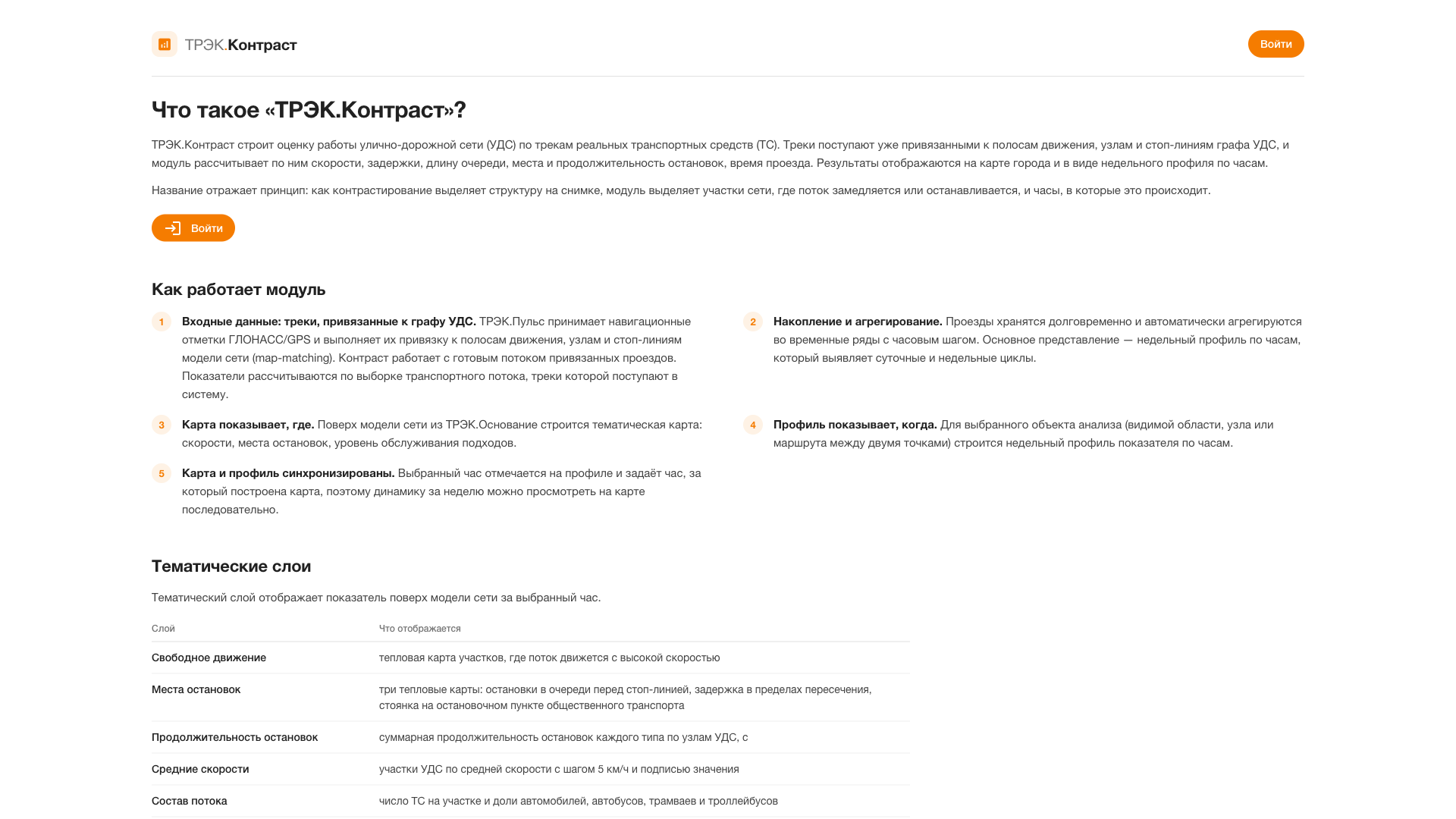
- Откройте в браузере адрес продукта. Открывается вводный экран — он доступен без авторизации и содержит название продукта, краткое описание назначения, перечень ключевых возможностей и кнопку «Войти» в правом верхнем углу.
- Нажмите «Войти». Откроется страница входа единой учётной записи ТРЭК (ТРЭК.Аккаунт). Введите имя пользователя и пароль.
- После успешного входа система автоматически переводит вас на рабочий экран — карту с панелями инструментов.
Если вы уже вошли в другом продукте линейки ТРЭК в том же браузере, вводный экран пропускается — рабочий экран открывается сразу. Попытка открыть рабочий экран по прямой ссылке без входа возвращает на вводный экран; после входа система вернёт вас по исходной ссылке.
Язык интерфейса (русский или английский) задаётся настройкой инсталляции; переключателя языка в интерфейсе нет.
3.3. Выбор территории
Если инсталляция обслуживает несколько территорий, в нижней части панели слоёв (правый верхний угол экрана) находится строка выбора города. В свёрнутом виде она показывает название текущей территории либо приглашение «Выбрать город», если карта находится вне границ обслуживаемых территорий.
Активная территория определяется по центру карты: если вы переместили карту в соседний город, продукт сам переключится на его данные. Выпадающий список — средство быстрого перелёта: выбор строки переносит карту в центр выбранной территории с её типовым масштабом. При большом числе территорий в списке появляется строка поиска (поиск по названию); если совпадений нет, выводится «Ничего не найдено».
Если инсталляция обслуживает одну территорию или перечень территорий недоступен, блок выбора города не показывается — это штатное состояние, аналитика при этом работает полностью.
3.4. Порядок проверки работоспособности
Убедиться, что система работает, следует до начала анализа. Проверка занимает 2–3 минуты и не требует специальных прав.
| № | Действие | Признак нормальной работы |
|---|---|---|
| 1 | Открыть адрес продукта в браузере | Открывается вводный экран: видны название «ТРЭК.Контраст», вводный текст, список ключевых возможностей и кнопка «Войти» |
| 2 | Нажать «Войти» и ввести учётные данные | Браузер возвращается в продукт и открывает рабочий экран с картой во весь экран |
| 3 | Осмотреть углы экрана | В правом верхнем углу — плашка учётной записи с вашим именем; слева вверху — панель инструментов анализа; справа — панель слоёв модели и ниже панель тематических слоёв; слева внизу — четыре круглые кнопки |
| 4 | Приблизить карту к любому перекрёстку колесом мыши | Подсказка «Приблизьте для отображения данных» в нижней части экрана исчезает; внизу появляются панель графика и слайдер часов недели |
| 5 | В панели слоёв включить «Дорожная сеть» | На карте появляется геометрия дорожной сети (полосы, поверхность дороги) выбранной территории |
| 6 | В правой панели нажать «Ур. обслуживания» | Кнопка подсвечивается; на подходах к стоп-линиям появляются цветные прямоугольники с подписью задержки в секундах |
| 7 | В левой панели нажать «Кол-во остановок» | Внизу строится столбчатый график по часам недели, рядом — текстовое описание инструмента |
| 8 | Передвинуть слайдер часов недели | На графике перемещается вертикальная отметка текущего часа |
Если все восемь признаков наблюдаются — система работоспособна и данные за выбранный период доступны. Если график на шаге 7 пуст, а слой на шаге 6 не появился, при том что шаги 1–5 прошли, — система работает, но за выбранные дату и час данных нет: смените дату (§4.6) и повторите шаги 6–7. Действия при отклонениях на остальных шагах — в §5.
4. Описание операций
Раздел построен так: сначала общая композиция рабочего экрана (§4.1), затем поэлементное описание экранов, панелей и форм (§4.2–§4.11), затем описание операций по шаблону п. 6.4.6 ГОСТ (§4.12).
4.1. Композиция рабочего экрана
Рабочий экран — один главный экран: карта во всю площадь окна, а поверх неё — плавающие панели по углам. Отдельной верхней полосы навигации и меню разделов нет: карта считается рабочей поверхностью.
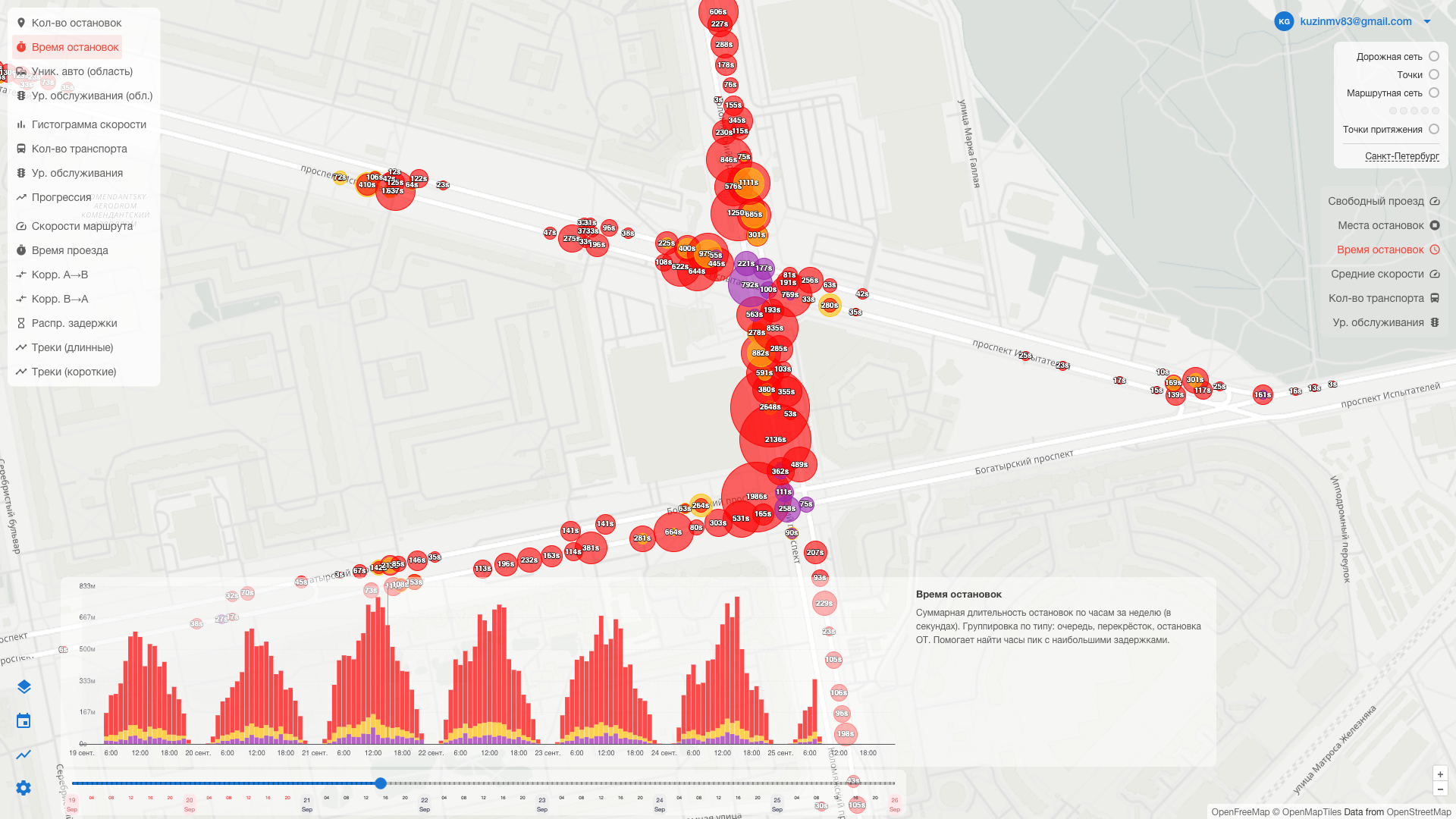
| Зона | Расположение | Назначение |
|---|---|---|
| Карта | вся площадь | Модель дорожной сети, тематический слой, маркеры активного инструмента. Панорамирование, масштабирование, выбор объектов. |
| Левая панель инструментов | левый верх | Кнопки инструментов анализа, разделённые на три группы (A/B/C). Кнопка активного инструмента подсвечена цветом. |
| Панель нижних кнопок | левый низ | Подложка карты, быстрый выбор даты, показ/скрытие графика, окно «Настройки». |
| Панель слоёв модели | правый верх | Четыре переключателя слоёв геометрической модели и, при нескольких территориях, выбор города. |
| Панель тематических слоёв | правая, ниже панели слоёв модели | Шесть кнопок тематических слоёв данных; активен не более одного. |
| Панель графика | низ, над слайдером | График активного инструмента и его текстовое описание. Появляется при включённом графике и достаточном масштабе. |
| Слайдер часов недели | самый низ | Выбор активного часа в семидневном окне (0…168) — общий якорь для всех графиков. |
| Плашка учётной записи | правый верх, поверх карты | Сведения о пользователе, переход к другим продуктам, завершение сессии. |
Две независимые логики рабочего экрана:
- левая панель — «инструмент → график»: выбор инструмента определяет, какой график показывается внизу и какие маркеры появляются на карте;
- правая панель — «слой → окраска карты»: выбор тематического слоя окрашивает карту поверх модели.
Инструменты и слои независимы друг от друга и используют единый набор фильтров (§4.6) и текущую видимую область карты.
Порог масштаба. Тематические данные загружаются начиная с масштаба уровня улиц (порядка городского квартала). При более мелком масштабе в нижней части экрана показывается подсказка «Приблизьте для отображения данных», панель графика и слайдер скрыты, тематические слои и маркеры не отображаются. При уходе ниже порога установленные маркеры инструментов снимаются, и после приближения их нужно расставить заново.
Оформление интерфейса (светлое или тёмное) следует за выбранной подложкой: на тёмных подложках панели, графики и подписи автоматически переходят в тёмную палитру.
4.2. Вводный экран
Показывается неавторизованному пользователю по корневому адресу продукта. Содержит:
знак и название продукта — «ТРЭК.Контраст» — и кнопку «Войти» справа;
вводный текст: назначение продукта (функциональная диагностика движения и задержек на улично-дорожной сети; тепловые карты скоростей, остановок и плотности конфликтов поверх пополосной модели ТРЭК.Основание; источник телематики — ТРЭК.Пульс) и указание, что данные агрегируются в часовые и пятиминутные срезы и публикуются как слои карты;
список «Ключевые возможности» в две колонки:
- тепловые карты остановок, свободного проезда, конфликтов, очередей и задержек;
- скоростные палитры по полосам, рёбрам, маршрутам;
- распределение скорости по 168 часовым слотам недели;
- треки отдельных транспортных средств на полосах перекрёстков;
- матрицы корреспонденций между узлами;
- геометрия дорожной модели из ТРЭК.Основание;
- готовая интеграция с сервисом мониторинга ТРЭК.Пульс;
- совместимость с сервером векторных тайлов платформы.
Единственное действие экрана — «Войти» (§3.2).
Примечание. Вводный экран — витрина возможностей продукта; рабочий набор тематических слоёв карты описан в §4.9. Слой плотности конфликтов, упомянутый во вводном тексте, приходит из модели ТРЭК.Основание; отдельной кнопкой в панели тематических слоёв он не выведен.
4.3. Плашка учётной записи
Расположена в правом верхнем углу рабочего экрана поверх карты. В свёрнутом виде — кружок с инициалами и имя (или адрес электронной почты) пользователя. Нажатие раскрывает меню:
| Блок меню | Содержание | Действие |
|---|---|---|
| Паспорт пользователя | Крупный кружок с инициалами, имя, адрес электронной почты | Информационный |
| Организация и тариф | Название организации и чип тарифного плана с подсказкой о лимитах | Информационный |
| Баланс | Остаток средств организации и кнопка «Пополнить» — либо строка «Баланс и заказы» | Переход в личный кабинет ТРЭК.Аккаунт |
| Продукты | Плитки продуктов линейки ТРЭК. Текущий продукт подсвечен (подсказка «Вы здесь»); недоступные помечены замком (подсказка «Нет доступа»). Кнопка со стрелкой у плитки открывает публичную страницу продукта | Переход в другой продукт линейки в том же браузере |
| Служебные пункты | «Аккаунт», а для администраторов — служебные разделы платформы | Переход по ссылке |
| Завершить сессию | Кнопка внизу меню | Завершает сеанс единого входа: следующий вход в любой продукт потребует пароль. Уже открытые вкладки других продуктов продолжают работать до истечения их сеанса |
Состав блоков зависит от прав учётной записи и настроек инсталляции: часть строк (баланс, служебные пункты) может отсутствовать.
4.4. Панель слоёв модели и выбор территории
Панель в правом верхнем углу. Каждая строка — подпись слоя и кружок-индикатор слева (закрашен — слой включён). Слои включаются независимо друг от друга; все по умолчанию выключены.
| Переключатель (подпись) | Что показывает | Примечание |
|---|---|---|
| Дорожная сеть | Геометрия дорожной сети выбранной территории: поверхность проезжей части, полосы | Основной слой модели |
| Точки | Точечные элементы модели: стрелки манёвров, знаки стоп-линий, разметка | Виден только на крупном масштабе (уровень отдельного перекрёстка) |
| Маршрутная сеть | Сеть маршрутов общественного транспорта | Под строкой — ряд цветных точек: Автобус, Трамвай, Троллейбус, Маршрутка и точка Остановки. Нажатие на цветную точку включает или выключает соответствующий вид маршрутов либо показ остановок по отдельности; индикатор строки может быть полным (включены все виды) или частичным (включена часть). Нажатие на саму строку включает или выключает всё сразу |
| Точки притяжения | Узлы обобщённого (логического) графа сети, к которым притягиваются маркеры инструментов и по которым строится маршрут между точками A и B | Полезно включать при работе с маршрутными инструментами, чтобы видеть, куда «прыгнет» маркер |
Ниже переключателей, отделённая линией, расположена строка выбора территории (§3.3). Она показывается только если инсталляция обслуживает несколько территорий.
4.5. Панель нижних кнопок
Четыре круглые кнопки в левом нижнем углу, под панелью инструментов.
| Кнопка (значок) | Назначение | Действие |
|---|---|---|
| Слои (значок слоёв) | Выбор картографической подложки | Раскрывает список подложек вверх. Доступны: Osm, Carto Dark, Carto Light, Carto Voyager, Esri World (космоснимок), OFM Positron, OFM Dark, OFM Fiord, Custom (адрес задаётся настройкой стенда), Empty (без подложки). По умолчанию — OFM Positron. Выбор тёмной подложки переводит интерфейс и стиль дорожной сети в тёмное оформление |
| Дата (значок календаря) | Быстрая смена базовой даты без открытия окна настроек | Открывает календарь; выбранная дата применяется сразу |
| График (значок диаграммы) | Показать или скрыть панель графика активного инструмента | Переключатель видимости нижней панели. По умолчанию график включён |
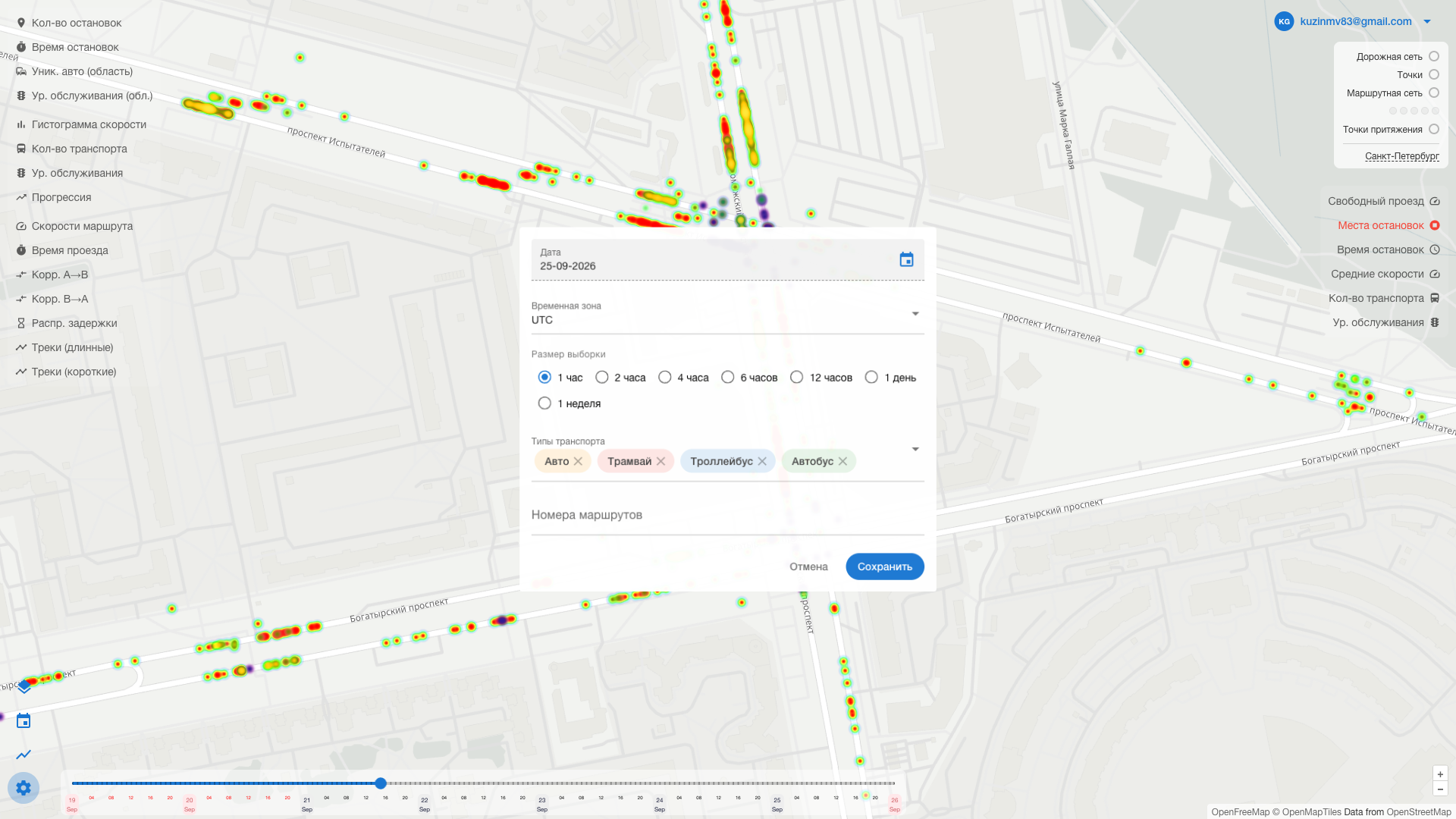
| Настройки (значок шестерёнки) | Открыть окно фильтров выборки | Открывает окно «Настройки» (§4.6) |
4.6. Окно «Настройки» — параметры выборки
Открывается кнопкой с шестерёнкой. Окно задаёт общие параметры выборки, применяемые ко всем слоям и инструментам. Окно не перекрывает карту целиком: пока оно открыто, карта остаётся видимой.
| Поле (подпись из интерфейса) | Назначение | Значения |
|---|---|---|
| Дата | Базовая дата анализируемой недели. Графики строятся за семь суток, заканчивающихся выбранной датой | Выбор в календаре (кнопка «Выбрать»). По умолчанию — текущая дата |
| Временная зона | Часовой пояс, в котором трактуются часы | Список: UTC и двенадцать российских зон от Калининграда до Камчатки. По умолчанию — UTC |
| Размер выборки | Ширина временного окна, за которое собираются отдельные проезды | Переключатели: 1 час, 2 часа, 4 часа, 6 часов, 12 часов, 1 день, 1 неделя. По умолчанию — 1 час. Влияет на инструменты «Распр. задержки», «Треки (длинные)» и «Треки (короткие)»; тематические слои карты в текущей версии всегда строятся по одному часу, а недельные графики — по всем 168 слотам независимо от этого параметра |
| Типы транспорта | Виды транспорта в выборке | Мультивыбор цветными чипами: Авто, Автобус, Трамвай, Троллейбус. По умолчанию выбраны все четыре; если снять все, выборка снова ведётся по всем видам |
| Номера маршрутов | Перечень номеров маршрутов общественного транспорта | Текстовое поле. Значение сохраняется в контексте работы и в ссылке; в запросы данных текущей версии интерфейса оно не передаётся, то есть на состав выборки не влияет |
Кнопки внизу окна: «Отмена» — закрыть без изменений (то же делает клавиша
Esc), «Сохранить» — применить. После сохранения карта и графики
пересчитываются немедленно.
4.7. Левая панель — инструменты анализа
Инструменты разделены на три группы, отделённые пробелом. Кнопка активного инструмента подсвечивается цветом; повторное нажатие выключает инструмент. Одновременно активен не более одного инструмента: при переключении маркеры и данные предыдущего инструмента снимаются, а незавершённые запросы отменяются.
Тип A — по видимой области карты
Работают с текущей видимой областью; маркеры не нужны. Данные загружаются автоматически при включении инструмента и при каждом перемещении или масштабировании карты.
| Кнопка (подпись) | Назначение | Результат (график) |
|---|---|---|
| Кол-во остановок | Распределение мест остановок по часам недели в видимой области | График «Количество остановок» — столбики по часам с разбивкой на очередь (красный), перекрёсток (фиолетовый), остановку ОТ (жёлтый) |
| Время остановок | Суммарная длительность остановок по часам недели, в секундах | График «Время остановок» — столбики по типам остановок; помогает найти часы пик |
| Уник. авто (область) | Количество уникальных ТС по часам недели в видимой области, с разбивкой по видам транспорта | График «Загрузка магистралей» — интенсивность использования участка сети |
| Ур. обслуживания (обл.) | Средняя задержка на всех стоп-линиях видимой области по часам недели | График «Уровень обслуживания (область)» — столбики, окрашенные по LOS A–F; линии средней и максимальной очереди в метрах |
Тип B — по одному узлу (один маркер)
При включении на карте появляется перетаскиваемый маркер; он «притягивается» к ближайшему узлу сети. Двойной щелчок по карте переносит маркер в точку щелчка. Данные пересчитываются при перемещении маркера и при смене параметров выборки.
| Кнопка (подпись) | Назначение | Результат (график) |
|---|---|---|
| Гистограмма скорости | Распределение скоростей проезда через выбранную точку | График «Гистограмма скорости» — сколько ТС проехало с какой скоростью; видны модальная скорость и разброс |
| Кол-во транспорта | Почасовое число уникальных ТС через выбранную точку за неделю, с разбивкой по видам | График «Количество транспорта» |
| Ур. обслуживания | Задержки на выбранной стоп-линии по часам недели | График «Уровень обслуживания (LOS)» — столбики, окрашенные по A–F; линия насыщенности цикла (доля остановленных, %) |
| Прогрессия | Соотношение проехавших свободно и остановленных ТС по часам недели | График «Прогрессия» — зелёный (без остановок) и красный (с остановками) |
Инструменты «Ур. обслуживания» и «Прогрессия» требуют, чтобы маркер стоял около стоп-линии; иначе вместо графика выводится подсказка «Выберите точку около стоп-линии».
Тип C — по маршруту (два маркера A и B)
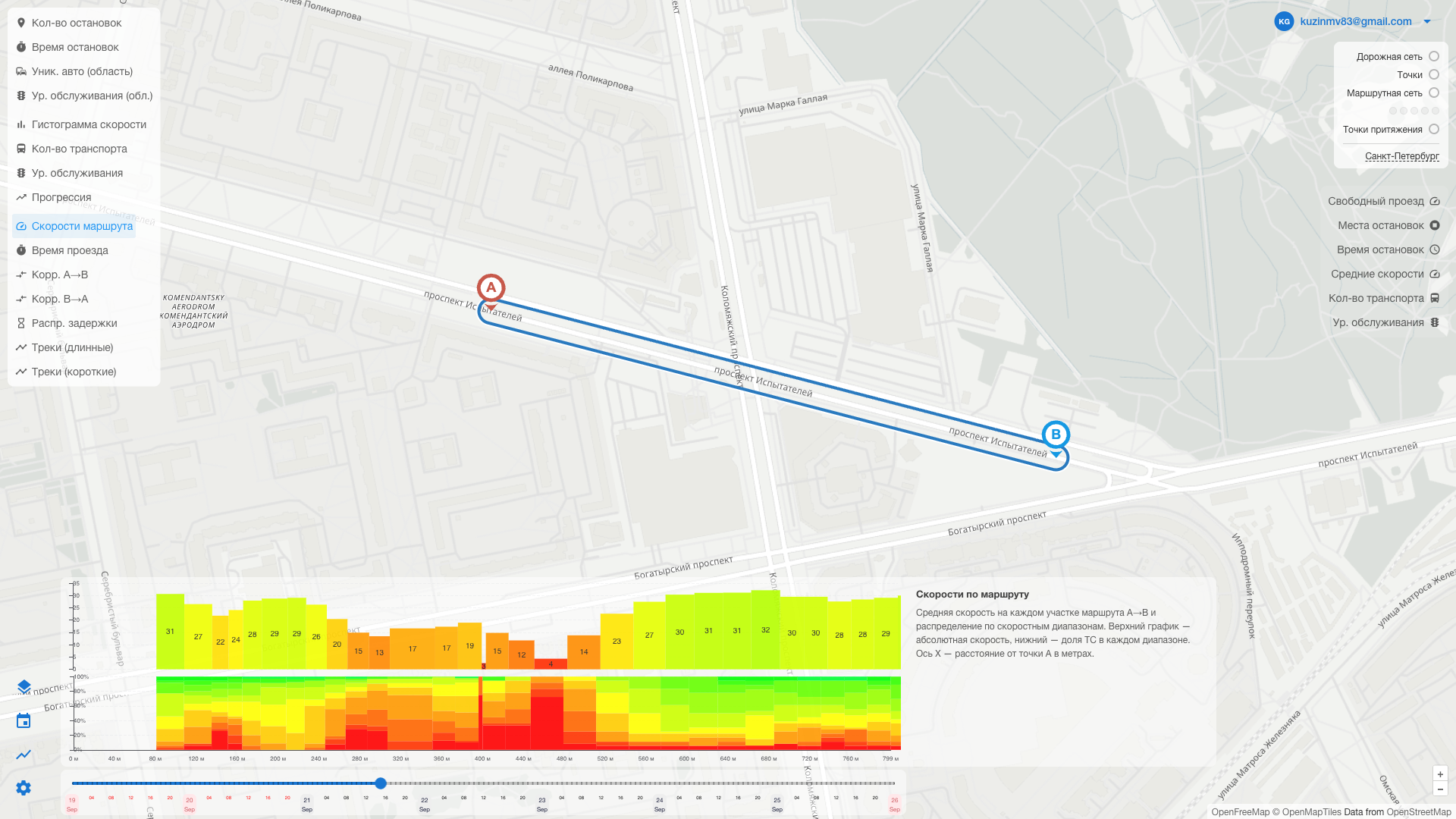
При включении на карте появляются два маркера — A и B; между ними по обобщённому графу сети автоматически строится кратчайший маршрут, показываемый линией. Маркеры перетаскиваются мышью и притягиваются к ближайшим узлам. Двойной щелчок по карте переносит маркеры поочерёдно: первый щелчок — маркер A, следующий — маркер B, затем снова A. Данные пересчитываются при перемещении маркеров, смене часа и смене параметров выборки.
| Кнопка (подпись) | Назначение | Результат (график) |
|---|---|---|
| Скорости маршрута | Средняя скорость на каждом участке маршрута A→B и распределение по скоростным диапазонам | График «Скорости по маршруту» — вверху абсолютная скорость, внизу доля ТС в каждом диапазоне; ось X — расстояние от точки A в метрах |
| Время проезда | Время проезда каждого ТС по маршруту A→B | График «Время проезда маршрута» — точки (один проезд = одна точка, цвет соответствует маршруту ОТ), красная линия среднего. Для коротких маршрутов дополнительно строится линия потока насыщения (те/ч) |
| Корр. A→B | Сколько ТС, прошедших точку A, позже прошли точку B | График «Корреспонденция A→B» по часам недели |
| Корр. B→A | Обратное направление корреспонденции; показывает асимметрию потоков | График «Корреспонденция B→A» |
| Распр. задержки | Распределение времени проезда по маршруту с настраиваемым порогом «нормального» времени | График «Распределение задержки» — слева плотность распределения (KDE), справа отсортированные проезды. Щелчок по левому графику задаёт порог; проезды дольше порога окрашиваются в красный |
| Треки (длинные) | Диаграмма «время — путь» длинных треков за выбранный час | График «Треки (длинные)» — каждая линия соответствует одному ТС на маршруте A→B; цвет сегмента определяется скоростью; чёрные горизонтальные линии — стоп-линии |
| Треки (короткие) | Две диаграммы коротких треков | График «Треки (короткие)» — слева отсчёт времени от пересечения стоп-линии, справа от входа в маршрут (точка A); цвет трека — уровень обслуживания по общему времени проезда A→B |
Если маркеры стоят в несвязанных между собой частях сети, линия маршрута не строится и график остаётся пустым; маркеры при этом сохраняются на карте.
4.8. Панель графика
Появляется внизу экрана при включённом графике (кнопка «График», §4.5) и достаточном масштабе карты. Содержит:
- область графика — визуализацию активного инструмента;
- описание — заголовок и краткое пояснение к текущему графику. При узкой ширине окна описание сворачивается в кнопку со значком «i», раскрывающую текст по нажатию.
Все недельные графики строятся в единой развёртке 168 слотов (неделя × час). На них присутствует вертикальная отметка выбранного часа и затенение интервала от начала недели до этой отметки, поэтому видно, какому часу соответствует текущий контекст. При наведении указателя выводятся подсказки со значениями. Единичные аномально большие значения (например, «зависший» борт) отбрасываются при расчёте масштаба графиков времени проезда и распределения задержки и не искажают картину.
Перечень графиков:
| График | Что показывает |
|---|---|
| Количество остановок | Столбики мест остановок по часам недели с разбивкой на очередь / перекрёсток / остановку ОТ |
| Время остановок | Суммарная длительность остановок (сек) по часам и типам |
| Загрузка магистралей | Уникальные ТС по часам недели с разбивкой по видам транспорта (по области карты) |
| Уровень обслуживания (область) | Средняя задержка по всем стоп-линиям области; окраска столбиков по LOS; линии средней и максимальной очереди (м) |
| Гистограмма скорости | Частоты скоростей проезда через узел, интервалами по 5 км/ч |
| Количество транспорта | Уникальные ТС через узел по часам с разбивкой по видам |
| Уровень обслуживания (LOS) | Задержки на стоп-линии по часам; окраска по LOS; линия насыщенности цикла (%) |
| Прогрессия | Доли свободно проехавших и остановленных ТС по часам |
| Скорости по маршруту | Скорость по участкам маршрута и доля ТС в скоростных диапазонах; ось X — расстояние от A |
| Время проезда маршрута | Времена проезда отдельных ТС, среднее и — для коротких маршрутов — линия потока насыщения (те/ч) |
| Корреспонденция A→B / B→A | Связь потоков между двумя точками по часам недели |
| Распределение задержки | Плотность распределения времени проезда (KDE) и отсортированные проезды с настраиваемым порогом |
| Треки (длинные) | Диаграмма «время — путь» траекторий по маршруту; цвет — скорость; стоп-линии — чёрные горизонтали |
| Треки (короткие) | Две диаграммы коротких треков (от стоп-линии и от входа A); цвет — LOS |
4.9. Правая панель — тематические слои данных
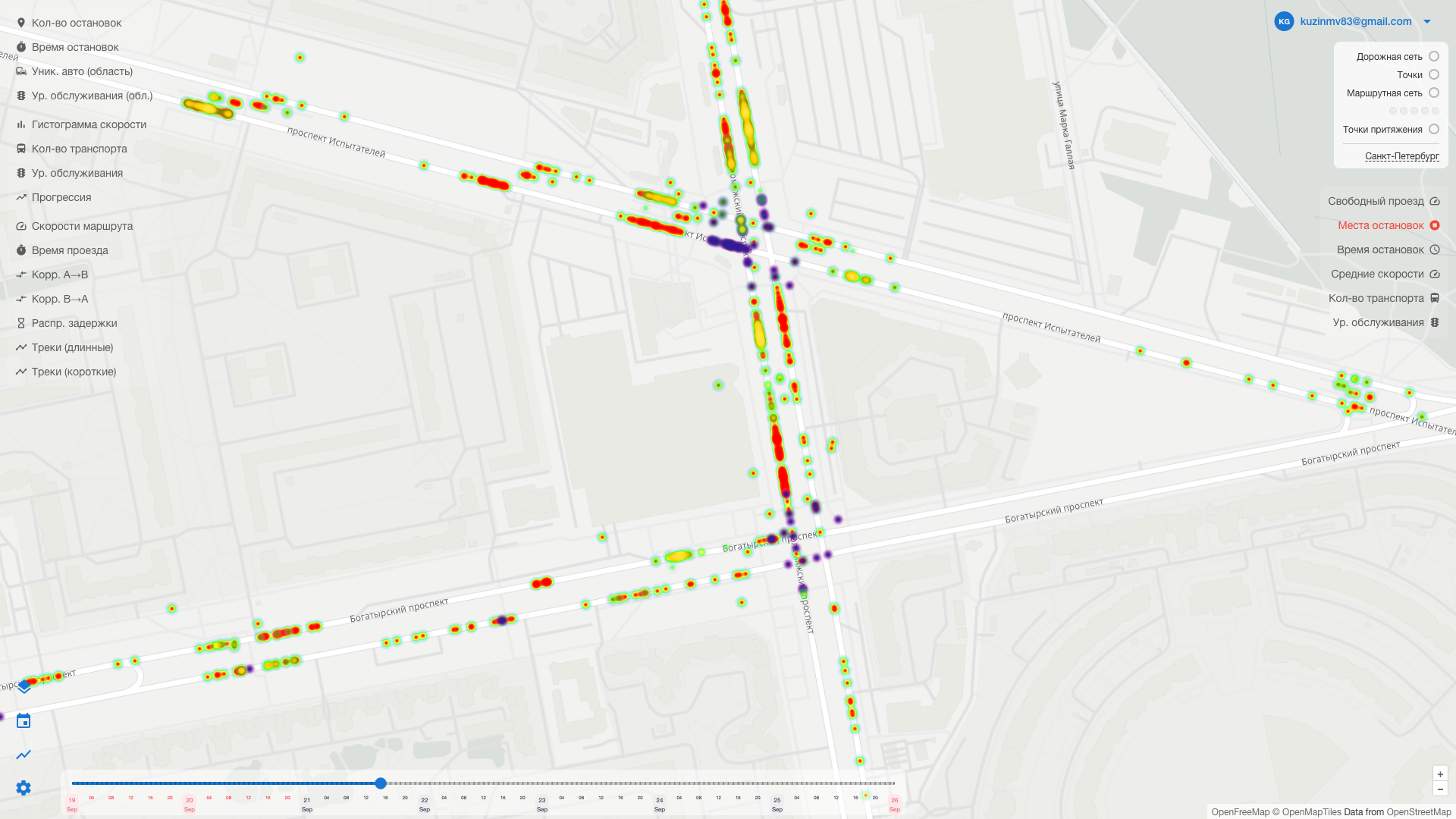
Шесть кнопок. Кнопка активного слоя подсвечена; активен не более одного слоя. Слой окрашивает карту поверх модели и автоматически перезапрашивает данные при перемещении и масштабировании карты и при смене параметров выборки. Во время загрузки в верхней части окна показывается тонкая полоса прогресса.
| Кнопка (подпись) | Что рисуется на карте |
|---|---|
| Свободный проезд | Зелёная тепловая карта мест, где транспорт движется с высокой скоростью, — участки свободного потока |
| Места остановок | Три совмещённые тепловые карты мест продолжительных остановок: очередь перед стоп-линией (красная), задержка при пересечении перекрёстка (фиолетовая), стоянка на остановке ОТ (жёлтая) |
| Время остановок | Кружки по узлам: размер соответствует длительности остановок каждого типа (очередь / перекрёсток / остановка ОТ), в центре — подпись суммарной длительности в секундах |
| Средние скорости | Окраска участков сети по средней скорости — шкала от красного (до 5 км/ч) к зелёному (свыше 65 км/ч) с шагом 5 км/ч; на участке выводится числовое значение |
| Кол-во транспорта | Окраска участков полосами по составу потока: доля каждого вида транспорта своим цветом; при нескольких видах выводится подпись количества |
| Ур. обслуживания | Прямоугольники, отложенные назад от стоп-линий вдоль входящего направления: длина пропорциональна средней очереди (от 5 до 300 м), окраска — по классу LOS от средней задержки, внутри — подпись задержки в секундах |
4.10. Слайдер часов недели
Горизонтальный слайдер в нижней части экрана задаёт активный час внутри семидневного окна, заканчивающегося выбранной датой: диапазон 0…168 с шагом один час. На шкале отмечены полуночи каждых суток, выходные выделены цветом. Выбранный час:
- служит вертикальной отметкой на всех недельных графиках;
- задаёт час, за который строятся тематические слои карты и маршрутные инструменты типа C.
Значение меняется перетаскиванием ползунка или щелчком по метке на шкале. При перетаскивании над ползунком показывается подпись с полной датой и временем. Слайдер появляется вместе с рабочими панелями при достаточном масштабе карты.
4.11. Цветовые шкалы
Уровень обслуживания (LOS) — единая шкала во всех графиках и слоях, по средней задержке:
| Класс | Диапазон задержки | Цвет |
|---|---|---|
| A | 0–10 сек | зелёный |
| B | 10–20 сек | салатовый |
| C | 20–35 сек | жёлтый |
| D | 35–55 сек | оранжевый |
| E | 55–80 сек | красный |
| F | 80 сек и более | тёмно-красный |
Виды транспорта:
| Вид | Цвет в диаграммах и слоях |
|---|---|
| Авто | оранжевый |
| Автобус | зелёный |
| Трамвай | красный |
| Троллейбус | синий |
Типы мест остановок:
| Тип | Цвет |
|---|---|
| Очередь перед стоп-линией | красный |
| Задержка при пересечении перекрёстка | фиолетовый |
| Стоянка на остановке ОТ | жёлтый |
Средние скорости — непрерывная шкала от красного (низкие скорости) к зелёному (высокие) с шагом 5 км/ч.
4.12. Операции
Операции описаны по шаблону п. 6.4.6 ГОСТ Р 59795-2021.
О-1. Вход в систему и переход к интересующему месту
| Поле | Содержание |
|---|---|
| Наименование | Открыть рабочий экран и перейти к нужному перекрёстку или участку |
| Условия выполнения | Известен адрес стенда; есть действующая учётная запись с правом на продукт |
| Подготовительные действия | Открыть адрес продукта в браузере |
| Основные действия | 1. На вводном экране нажать «Войти» и пройти аутентификацию. 2. Дождаться открытия рабочего экрана с картой. 3. При нескольких обслуживаемых территориях выбрать нужную в строке выбора города (§3.3) либо переместить карту в её границы. 4. Панорамированием и колесом мыши подвести карту к нужному месту и приблизить до исчезновения подсказки «Приблизьте для отображения данных». 5. При необходимости включить слои модели «Дорожная сеть», «Точки», «Точки притяжения» в панели справа вверху |
| Заключительные действия | Не требуются. Положение и масштаб карты сохраняются в адресе страницы и в браузере и восстанавливаются при следующем открытии |
| Расходуемые ресурсы | Загрузка тайлов модели территории — единицы секунд при первом обращении |
О-2. Настройка параметров выборки
| Поле | Содержание |
|---|---|
| Наименование | Задать дату, часовой пояс, временное окно и виды транспорта |
| Условия выполнения | Выполнена операция О-1 |
| Подготовительные действия | Нажать кнопку «Настройки» (шестерёнка) в левом нижнем углу |
| Основные действия | 1. В поле «Дата» нажать значок календаря, выбрать дату и подтвердить кнопкой «Выбрать». 2. В списке «Временная зона» выбрать часовой пояс территории. 3. В группе «Размер выборки» выбрать ширину окна. 4. В поле «Типы транспорта» оставить нужные виды, лишние снять крестиком на чипе. 5. Нажать «Сохранить» |
| Заключительные действия | Убедиться, что активный слой и график перестроились. Для отмены изменений — «Отмена» или клавиша Esc |
| Расходуемые ресурсы | Пересчёт активного слоя и графика — единицы секунд; при широком окне и большой видимой области время отклика возрастает |
О-3. Включение тематического слоя
| Поле | Содержание |
|---|---|
| Наименование | Показать на карте окраску по выбранному показателю |
| Условия выполнения | Выполнена О-1; карта приближена выше порога отображения данных |
| Подготовительные действия | При необходимости включить слой модели «Дорожная сеть», чтобы видеть геометрию под окраской |
| Основные действия | 1. В правой панели нажать кнопку нужного слоя, например «Ур. обслуживания». 2. Дождаться завершения загрузки (полоса прогресса вверху окна). 3. При необходимости скорректировать параметры выборки (О-2) и час недели слайдером |
| Заключительные действия | Для выключения слоя нажать ту же кнопку повторно. Включение другого слоя автоматически снимает предыдущий |
| Расходуемые ресурсы | Объём данных пропорционален площади видимой области; при обзорном виде района загрузка занимает больше времени, чем на одном перекрёстке |
О-4. Анализ по видимой области карты (инструменты типа A)
| Поле | Содержание |
|---|---|
| Наименование | Оценить остановки, загрузку или уровень обслуживания на территории в границах экрана |
| Условия выполнения | Выполнена О-1; карта приближена выше порога отображения данных |
| Подготовительные действия | Установить на экране ту область, которую нужно проанализировать (перекрёсток, магистраль, район) |
| Основные действия | 1. В левой панели, в первой группе, нажать нужную кнопку: «Кол-во остановок», «Время остановок», «Уник. авто (область)» или «Ур. обслуживания (обл.)». 2. Дождаться построения графика внизу экрана. 3. Слайдером выбрать интересующий час недели — на графике сместится вертикальная отметка. 4. При необходимости сместить или изменить масштаб карты: данные пересчитаются по новой области автоматически |
| Заключительные действия | Выключить инструмент повторным нажатием кнопки либо переключиться на другой |
| Расходуемые ресурсы | Выборка ограничена видимой областью; при обзорном масштабе объём данных и время отклика заметно возрастают |
При отсутствии стоп-линий в области инструмент «Ур. обслуживания (обл.)» вместо графика выводит «Нет стоп-линий в области».
О-5. Анализ по одному узлу (инструменты типа B)
| Поле | Содержание |
|---|---|
| Наименование | Оценить скорости, интенсивность, задержки или прогрессию в одной точке сети |
| Условия выполнения | Выполнена О-1; карта приближена выше порога отображения данных; для инструментов «Ур. обслуживания» и «Прогрессия» в поле зрения должна быть стоп-линия |
| Подготовительные действия | Включить слой модели «Точки притяжения», чтобы видеть узлы, к которым притягивается маркер |
| Основные действия | 1. В левой панели, во второй группе, нажать нужную кнопку: «Гистограмма скорости», «Кол-во транспорта», «Ур. обслуживания» или «Прогрессия» — на карте появится маркер. 2. Перетащить маркер в нужную точку либо дважды щёлкнуть по карте: маркер притянется к ближайшему узлу. 3. Дождаться построения графика внизу. 4. Слайдером выбрать час недели для сопоставления с отметкой на графике |
| Заключительные действия | Выключить инструмент повторным нажатием кнопки. Положение маркера сохраняется в адресе страницы |
| Расходуемые ресурсы | Запрос по одному узлу за неделю — доли секунды или единицы секунд |
Если маркер стоит далеко от стоп-линии, инструменты «Ур. обслуживания» и «Прогрессия» выводят подсказку «Выберите точку около стоп-линии».
О-6. Анализ по маршруту (инструменты типа C)
| Поле | Содержание |
|---|---|
| Наименование | Оценить скорости, время проезда, корреспонденции или треки на участке между двумя точками |
| Условия выполнения | Выполнена О-1; карта приближена выше порога отображения данных; обе точки лежат в связной части сети |
| Подготовительные действия | Включить слой модели «Точки притяжения»; расположить карту так, чтобы обе точки были видны одновременно |
| Основные действия | 1. В левой панели, в третьей группе, нажать нужную кнопку (например, «Скорости маршрута») — на карте появятся два маркера, A и B. 2. Перетащить маркер A в начало участка, маркер B — в конец. Каждый маркер притягивается к ближайшему узлу; между ними строится линия маршрута. 3. Дождаться построения графика внизу. 4. Не снимая маркеров, переключиться на другой маршрутный инструмент, чтобы посмотреть тот же участок в другом разрезе (время проезда, корреспонденции, распределение задержки, треки). 5. Для инструментов треков и распределения задержки выбрать час недели слайдером и, при необходимости, ширину окна (О-2) |
| Заключительные действия | Выключить инструмент повторным нажатием кнопки. Координаты маркеров A и B сохраняются в адресе страницы и остаются при переключении между маршрутными инструментами |
| Расходуемые ресурсы | Диаграммы треков — самые тяжёлые запросы продукта: объём данных растёт с шириной окна и длиной маршрута. Для длинных маршрутов рекомендуется окно не более одного дня |
Если линия маршрута не появилась, точки A и B лежат в несвязанных частях сети — сместите их ближе к связной части (см. §5.1).
О-7. Оценка доли задержанных проездов по порогу
| Поле | Содержание |
|---|---|
| Наименование | Определить, какая доля проездов по участку превышает «нормальное» время |
| Условия выполнения | Выполнена О-6 для инструмента «Распр. задержки»; график построен |
| Подготовительные действия | Выбрать час недели слайдером и ширину окна в настройках (О-2) |
| Основные действия | 1. Осмотреть левый график — плотность распределения времени проезда: один «горб» означает однородный поток, два и более — разные режимы (например, проезд «с ходу» и проезд с остановкой на красный). 2. Щёлкнуть по левому графику в точке, которую следует считать границей нормального времени проезда, — на графиках появится порог. 3. Оценить долю проездов правее порога: они выделяются красным на обоих графиках |
| Заключительные действия | Порог задаётся заново щелчком в другой точке; при смене часа или окна график перестраивается |
| Расходуемые ресурсы | Не требует новых запросов: порог применяется к уже загруженной выборке |
О-8. Сравнение «до / после» мероприятия
| Поле | Содержание |
|---|---|
| Наименование | Количественно оценить эффект изменения (новая фаза светофора, выделенная полоса, переразметка) |
| Условия выполнения | Известна дата мероприятия; данные накоплены как до, так и после неё; место мероприятия доступно на карте |
| Подготовительные действия | Выбрать инструмент и место (узел или маршрут), на котором проводилось мероприятие; зафиксировать час недели, характерный для оцениваемого режима (например, утренний пик рабочего дня) |
| Основные действия | 1. В окне «Настройки» задать дату до мероприятия и сохранить. 2. Записать значения показателей на выбранном часе (задержка, очередь, скорость, класс LOS, доля остановленных). 3. Кнопкой календаря сменить дату на период после мероприятия, не меняя ни места, ни часа, ни прочих параметров. 4. Записать те же показатели. 5. Сопоставить пары значений |
| Заключительные действия | Скопировать адрес страницы для каждого из двух видов и приложить обе ссылки к отчёту (О-9) |
| Расходуемые ресурсы | Две выборки за одну неделю каждая; глубина доступной истории определяется настройкой стенда |
Сравнение корректно, если сопоставляются тот же час той же недельной позиции и то же место; сопоставление рабочего дня с выходным или разных подходов перекрёстка между собой даёт заведомо несравнимые величины.
О-9. Передача результата коллеге
| Поле | Содержание |
|---|---|
| Наименование | Передать текущий рабочий вид другому пользователю |
| Условия выполнения | Настроен нужный вид: инструмент, слой, маркеры, параметры выборки; получатель имеет учётную запись с правом на продукт |
| Подготовительные действия | Проверить, что на экране именно то состояние, которое нужно передать |
| Основные действия | 1. Скопировать адрес страницы из адресной строки браузера. 2. Передать ссылку получателю любым принятым в организации способом |
| Заключительные действия | Ссылку можно сохранить в закладки браузера и вернуться к тому же виду позже |
| Расходуемые ресурсы | Не требуются |
Отдельной кнопки выгрузки графика в файл (изображение, таблица, документ) в текущей версии интерфейса нет; ссылка на контекст — штатный способ передачи результата. Перечень параметров, сохраняемых в ссылке, — в Приложении А.
5. Аварийные ситуации
5.1. Действия при несоблюдении условий выполнения, в том числе при длительных отказах технических средств
| Ситуация | Что показывает система | Действия пользователя |
|---|---|---|
| Мелкий масштаб карты | Подсказка «Приблизьте для отображения данных»; тематические данные, панель графика и слайдер скрыты | Приблизить карту до уровня улиц. Ранее установленные маркеры при уходе на мелкий масштаб снимаются — расставить заново |
| Идёт загрузка данных | Тонкая полоса прогресса вверху окна | Дождаться завершения. При частом панорамировании запросы группируются, лишние отменяются автоматически |
| Нет данных за выбранное окно | Пустой график или отсутствие объектов на слое | Сменить дату или час, расширить окно выборки, проверить фильтр по видам транспорта. Если данных нет и за соседние даты — уточнить у администратора глубину накопленной истории по территории |
| Не выбрана стоп-линия | Подсказки «Выберите точку около стоп-линии» или «Нет стоп-линий в области» | Переставить маркер ближе к стоп-линии либо сместить и приблизить карту к перекрёстку |
| Маршрут между маркерами не строится | Маркеры остаются, линия маршрута не появляется, график пуст | Сдвинуть маркеры к связной части сети; включить слой «Точки притяжения», чтобы видеть доступные узлы |
| Не показана геометрия сети при включённом слое «Дорожная сеть» | Карта показывает только подложку | Проверить, выбрана ли территория (§3.3) и находится ли карта в её границах. Если территория выбрана, а геометрии нет — сообщить администратору: недоступна служба тайлов модели |
| Блок выбора города отсутствует | В панели слоёв нет строки выбора территории | Штатное состояние для односегментной инсталляции. Если инсталляция многосегментная — перечень территорий временно недоступен; аналитика при этом работает. Повторная попытка получить перечень выполняется автоматически при первом перемещении карты; если не помогло — обновить страницу |
| Сессия истекла, требуется повторный вход | Возврат к вводному экрану либо на страницу входа | Войти заново. Сохранённая ссылка на контекст остаётся действительной |
| Продукт недоступен: страница не открывается, ошибка соединения | Стандартное сообщение браузера об ошибке | Проверить сетевое подключение и правильность адреса. Если адрес верен и сеть работает — обратиться в техническую поддержку (§5.4), сообщив время, адрес страницы и текст ошибки |
| Длительный отказ технических средств (сервер платформы или канал связи недоступны более нескольких часов) | Продукт не открывается либо открывается, но данные не загружаются | Прекратить попытки, зафиксировать время начала отказа и обратиться к администратору стенда. Работа возобновляется без действий со стороны пользователя: продукт не хранит рабочих данных на компьютере пользователя, поэтому после восстановления сервера достаточно обновить страницу или открыть ранее сохранённую ссылку — контекст восстановится полностью. Пропущенный за время отказа поток проездов достраивается серверной частью, глубина восстановления зависит от длительности отказа и определяется администратором |
| Данные за интересующий период удалены по сроку хранения | Пустые графики и слои за старые даты при рабочих текущих | Уточнить у администратора глубину хранения на стенде; при регулярной потребности в более глубокой истории — запросить изменение настройки хранения |
5.2. Действия по восстановлению данных при отказе носителей или обнаружении ошибок в данных
Продукт не хранит результатов работы на компьютере пользователя: все данные находятся на сервере, а рабочий контекст экрана целиком помещается в адрес страницы. Поэтому у пользователя нет собственных файлов, которые можно было бы потерять при отказе носителя рабочей станции.
| Событие | Что делает пользователь |
|---|---|
| Отказ носителя на рабочем месте, переустановка системы, смена компьютера | Восстановление не требуется. Открыть адрес продукта на исправном компьютере и войти в систему; при необходимости открыть ранее сохранённые ссылки на рабочие виды. Единственное, что теряется, — запомненное браузером последнее положение карты |
| Сброс кэша или локального хранилища браузера | Последствие то же: карта откроется в положении по умолчанию. Восстановить нужный вид открытием сохранённой ссылки |
| Ссылка на контекст не открывает ожидаемый вид | Проверить, что ссылка скопирована целиком (адрес длинный, содержит параметры после знака ?). Если ссылка целая, а вид не восстановился, — данные за указанный в ней период могли выйти за срок хранения; обратиться к администратору |
| Отказ носителя на сервере, потеря или повреждение серверных данных | Восстановление выполняет администратор стенда из резервной копии в соответствии с поставляемой частью руководства системного администратора. Пользователю следует прекратить работу, зафиксировать время и характер наблюдаемого и передать сведения администратору. После восстановления обновить страницу |
| Обнаружены ошибки в данных: явно недостоверные значения (нулевые или неправдоподобно высокие скорости, задержки на пустом направлении, проезды по несуществующему направлению) | 1. Зафиксировать место (скопировать ссылку на контекст), дату, час и вид транспорта. 2. Проверить, повторяется ли аномалия в соседние часы и на соседние даты — единичное значение может быть следствием одного некорректного борта. 3. Проверить, не выбран ли слишком узкий фильтр по видам транспорта. 4. Если аномалия устойчива — передать ссылку и описание в техническую поддержку (§5.4). Самостоятельно исправлять данные из интерфейса нельзя: продукт работает с данными в режиме чтения, исправление ведётся в продуктах-поставщиках (привязка — ТРЭК.Пульс, геометрия сети — ТРЭК.Основание) |
| Расхождение геометрии сети с натурой (нет новой полосы, устаревшая схема перекрёстка) | Передать сведения ответственному за дорожную модель: геометрия правится в продукте ТРЭК.Основание, после чего обновляется в Контрасте. Аналитика за прошлые периоды при этом сохраняется |
5.3. Действия при обнаружении несанкционированного доступа к данным
Признаки, требующие немедленной реакции:
- в плашке учётной записи отображаются чужое имя или адрес электронной почты;
- система сообщает о входе, который вы не выполняли, либо сеанс завершается без вашего участия;
- в плашке появились продукты, территории или разделы, доступа к которым у вас не должно быть;
- рабочий вид, переданный вам ссылкой, содержит данные территории, не входящей в вашу зону ответственности;
- ссылка на рабочий контекст, которую вы никому не передавали, открыта посторонним лицом;
- на рабочем месте обнаружены следы работы под вашей учётной записью в ваше отсутствие.
Немедленные действия (в указанном порядке):
- Завершить сессию — нажать плашку учётной записи и выбрать «Завершить сессию». Это гасит сеанс единого входа: следующий вход в любой продукт линейки потребует пароль.
- Сменить пароль учётной записи ТРЭК в личном кабинете (пункт «Аккаунт» в плашке) либо, если доступ к кабинету утрачен, немедленно сообщить об этом администратору для принудительной блокировки учётной записи.
- Не продолжать работу с продуктом до выяснения обстоятельств; не открывать заново ссылки на рабочие контексты.
- Сообщить о происшествии администратору стенда и в службу информационной безопасности организации, указав: дату и время обнаружения, признаки из перечня выше, адрес страницы, имя учётной записи, рабочее место.
- Зафиксировать обстоятельства: снимок экрана с признаком нарушения, если его удаётся получить безопасно.
Что нельзя делать: передавать кому-либо свой пароль (в том числе сотрудникам поддержки — они его не запрашивают); работать под чужой учётной записью; оставлять рабочее место с открытым сеансом без блокировки экрана; публиковать ссылки на рабочие контексты в общедоступных ресурсах — ссылка сама по себе не даёт доступа без учётной записи, но раскрывает предмет анализа.
Меры предупреждения: блокировать экран при отходе от рабочего места; завершать сессию по окончании работы на общем компьютере; не сохранять пароль в браузере на рабочих местах общего пользования.
5.4. Прочие аварийные ситуации
| Ситуация | Действия |
|---|---|
| Интерфейс отображается некорректно: панели наезжают друг на друга, график обрезан | Проверить разрешение экрана (требуется не менее 1920×1080) и масштаб страницы браузера (должен быть 100 %, сбрасывается сочетанием Ctrl + 0). Свернуть панель графика кнопкой «График», если места не хватает |
| Страница перестала отвечать, графики не перерисовываются | Обновить страницу браузера (F5). Контекст работы восстановится из адреса страницы. Если не помогло — закрыть и открыть вкладку заново по той же ссылке |
| Продукт открывается, но панели не появляются | Дождаться завершения загрузки; при повторении — очистить кэш браузера для этого сайта и обновить страницу. Если не помогло — обратиться к администратору: возможна незавершённая установка обновления стенда |
| Кнопка «Войти» не работает или вход зацикливается | Проверить, что в браузере разрешены файлы cookie и локальное хранилище для адреса стенда; отключить блокировщики, ограничивающие переходы между сайтами. Если не помогло — обратиться к администратору: возможна проблема настройки службы учётных записей |
| Нет доступа к продукту при исправном входе (открывается вводный экран или сообщение об отсутствии прав) | Обратиться к администратору за назначением права на продукт для вашей учётной записи |
| Расхождение показателей с другими источниками (ручные замеры, данные детекторов) | Зафиксировать ссылку на контекст и параметры сопоставления, передать в техническую поддержку. Учитывать разницу в предмете измерения: продукт показывает выборку по наблюдаемым транспортным средствам, а не полный поток |
| Иная нештатная ситуация, не описанная выше | Зафиксировать: время, адрес страницы (ссылку на контекст), последовательность действий, текст сообщения об ошибке; передать в техническую поддержку |
Техническая поддержка: info@trafficeq.ru, 09:00–18:00 МСК, пн–пт.
Обращения регистрируются по классам со сроками реакции от 4 рабочих часов
(критичный) до 3 рабочих дней (консультация).
6. Рекомендации по освоению
6.1. Порядок освоения
Рекомендуемая последовательность для нового пользователя:
- Прочитать §1 (назначение, границы продукта, термины) и §2.2 (условия применения).
- Выполнить вход и проверку работоспособности по §3.4 — это заодно знакомит с расположением панелей.
- Освоить тематические слои (§4.9): включить по очереди все шесть на одном знакомом перекрёстке и сопоставить увиденное с натурой. Это самый быстрый способ понять, что продукт «видит».
- Освоить инструменты по области (тип A): они не требуют маркеров и сразу дают недельную картину.
- Освоить инструменты по узлу (тип B) на той стоп-линии, поведение которой вы знаете по опыту, — и сверить график LOS со своим представлением.
- Освоить маршрутные инструменты (тип C): начать со «Скорости маршрута» на коротком подходе, затем перейти к «Времени проезда» и диаграммам треков.
- Пройти контрольный пример (§6.2) целиком.
- Выполнить одно реальное сравнение «до/после» (О-8) на объекте, где недавно проводилось мероприятие.
6.2. Контрольный пример
Контрольный пример проверяет, что продукт установлен, доступен и выдаёт осмысленные результаты, и одновременно служит первым учебным заданием.
Правила запуска
| Условие | Значение |
|---|---|
| Что нужно | Адрес стенда, учётная запись с правом на продукт, браузер по §2.2 |
| Исходные данные | Демонстрационная территория стенда и любая прошедшая дата, за которую накоплены данные. Название территории и рекомендуемую дату сообщает администратор стенда |
| Место проведения | Любой регулируемый перекрёсток демонстрационной территории с интенсивным движением; далее — «перекрёсток П» |
| Час недели | Утренний пик рабочего дня (например, вторник, 08:00 в местном часовом поясе) |
| Продолжительность | 15–20 минут |
| Что не нужно | Загружать данные, что-либо устанавливать или настраивать на рабочем месте |
Порядок выполнения и ожидаемый результат
| Шаг | Действие | Ожидаемый результат |
|---|---|---|
| 1 | Открыть адрес продукта, нажать «Войти», пройти аутентификацию | Открылся рабочий экран с картой; в правом верхнем углу — плашка с вашим именем |
| 2 | Убедиться, что выбрана демонстрационная территория (строка выбора города в панели слоёв), либо выбрать её в списке | Карта переместилась к выбранному городу; в строке отображается его название |
| 3 | Включить слой модели «Дорожная сеть» и приблизить карту к перекрёстку П так, чтобы он занимал бо́льшую часть экрана | Подсказка «Приблизьте для отображения данных» исчезла; видна геометрия проезжей части и полос; внизу появились панель графика и слайдер часов недели |
| 4 | Открыть «Настройки»: задать дату из правил запуска, часовой пояс территории, размер выборки 1 час, все четыре вида транспорта. Нажать «Сохранить» |
Окно закрылось; карта и график перестроились |
| 5 | Слайдером часов недели выбрать утренний час рабочего дня | Над ползунком показана дата и время; на графике сместилась вертикальная отметка |
| 6 | В правой панели включить слой «Ур. обслуживания» | На подходах к стоп-линиям перекрёстка П появились цветные прямоугольники с подписью задержки в секундах. Длина прямоугольника отражает среднюю очередь, цвет — класс LOS. На загруженных подходах цвет смещён к оранжево-красному, на разгруженных — к зелёному |
| 7 | Переключить слой на «Средние скорости» | Участки сети окрасились по шкале от красного к зелёному, на участках выведены значения скорости в км/ч; подходы к перекрёстку окрашены «холоднее», чем перегоны между перекрёстками |
| 8 | Переключить слой на «Места остановок» | Появились три тепловые карты: красные пятна вытянуты назад от стоп-линий (очереди), фиолетовые сосредоточены в теле перекрёстка, жёлтые — у остановок общественного транспорта |
| 9 | В левой панели нажать «Ур. обслуживания (обл.)» | Внизу построился график по 168 часам недели: столбики окрашены по LOS, видны утренние и вечерние пики; поверх — линии средней и максимальной очереди в метрах |
| 10 | В левой панели нажать «Ур. обслуживания» (инструмент по узлу) и перетащить появившийся маркер на один из подходов перекрёстка П, к стоп-линии | Маркер притянулся к узлу; внизу построился график «Уровень обслуживания (LOS)» для этой стоп-линии со столбиками по часам и линией насыщенности цикла |
| 11 | Нажать «Гистограмма скорости», не перемещая маркер | Построилась гистограмма распределения скоростей: столбики группируются вокруг характерной скорости проезда подхода |
| 12 | Нажать «Скорости маршрута»; маркер A поставить на входе в перекрёсток П (за 150–300 м до стоп-линии), маркер B — на выходе с перекрёстка | Между маркерами по сети построилась линия маршрута; внизу — график скорости по участкам с осью «расстояние от A, м» и распределением по скоростным диапазонам |
| 13 | Переключиться на «Время проезда», не трогая маркеры | Построился график времён проезда: облако точек и красная линия среднего. Так как маршрут короткий, дополнительно построена линия потока насыщения (те/ч) |
| 14 | Переключиться на «Треки (короткие)» | Построились две диаграммы траекторий: слева отсчёт от пересечения стоп-линии, справа — от входа в маршрут; линии окрашены по уровню обслуживания. Видны «пучки» траекторий, останавливающихся перед стоп-линией, и траектории, проходящие без остановки |
| 15 | Скопировать адрес страницы и открыть его в новом окне браузера | Восстановился тот же вид: то же положение карты, тот же инструмент, те же маркеры, та же дата и тот же час |
Критерий успешного прохождения: получены результаты всех пятнадцати шагов; на шагах 6–8 окраска карты качественно соответствует известной картине работы перекрёстка (очереди на загруженных подходах, свободный проезд на разгруженных); на шаге 9 виден суточно-недельный ритм с утренним и вечерним пиками; на шаге 15 вид восстановлен полностью.
Если результат не получен: отсутствие данных при исправных шагах 1–5 означает, что за выбранные дату и час данных нет, — повторите пример с другой датой, согласованной с администратором. Прочие отклонения — по §5.
6.3. Приёмы работы
- Начинайте с карты, продолжайте графиком. Тематический слой отвечает на вопрос «где проблема», график активного инструмента — «когда она возникает». Их удобно держать включёнными одновременно: слой и инструмент независимы.
- Один час — на слайдере, вся неделя — на графике. Слой карты показывает выбранный час, недельный график — все 168 часов сразу с отметкой текущего. Двигая слайдер, вы «проигрываете» неделю на карте.
- Сравнивая периоды, меняйте только дату. Быстрая кнопка календаря меняет дату, не трогая остальной контекст, — это гарантирует сопоставимость.
- Проверяйте фильтр по видам транспорта. Пустой график часто объясняется тем, что в выборке остался один вид транспорта, которого на участке нет.
- Включайте «Точки притяжения» при работе с маркерами. Так видно, к какому узлу притянется маркер и почему маршрут пошёл именно так.
- Не расширяйте окно без нужды. Ширина окна влияет на инструменты треков и распределения задержки; широкое окно на длинном маршруте даёт тяжёлый запрос и плохо читаемую диаграмму.
- Сохраняйте рабочие виды в закладки. Регулярно контролируемые перекрёстки удобно держать набором закладок: каждая открывает готовый вид со всеми параметрами.
- Для отчёта используйте снимок экрана и ссылку. Отдельной выгрузки графиков в файл в текущей версии нет; снимок экрана дополняется ссылкой на контекст, чтобы получатель мог проверить данные сам.
6.4. Клавиатура и указатель
| Действие | Результат |
|---|---|
| Колесо мыши над картой | Масштабирование |
| Перетаскивание карты | Панорамирование |
| Двойной щелчок по карте при активном инструменте типа B | Переносит маркер в точку щелчка с притягиванием к ближайшему узлу |
| Двойной щелчок по карте при активном инструменте типа C | Переносит поочерёдно маркер A, затем маркер B, затем снова A |
| Перетаскивание маркера | Перенос маркера; данные пересчитываются после отпускания |
| Щелчок по левому графику инструмента «Распр. задержки» | Задаёт порог «нормального» времени проезда |
| Щелчок по метке слайдера | Быстрый переход к соответствующему часу недели |
| Наведение указателя на график | Подсказка со значениями точки (число ТС, скорость, задержка, состав видов транспорта) |
| Кнопка «i» над графиком (в узком окне) | Раскрывает описание активного инструмента |
Esc |
Закрывает открытое окно «Настройки» |
F5 |
Обновляет страницу с сохранением контекста работы |
Ctrl + 0 |
Сбрасывает масштаб страницы браузера к 100 % |
Приложение А. Параметры, сохраняемые в ссылке на контекст
Адрес страницы рабочего экрана содержит параметры, полностью описывающие текущий вид. Открытие ссылки восстанавливает их все.
| Параметр контекста | Что восстанавливает |
|---|---|
| Положение центра карты и масштаб | Область анализа |
| Картографическая подложка | Оформление карты (в том числе светлое или тёмное) |
| Активный инструмент анализа | Левая панель и график внизу |
| Активный тематический слой | Окраска карты |
| Координаты маркера (тип B) | Точка анализа |
| Координаты маркеров A и B (тип C) | Маршрут и его график |
| Дата | Анализируемая неделя |
| Час недели | Отметка на графиках и час для слоёв и маршрутных инструментов |
| Часовой пояс | Трактовка часов |
| Размер выборки (окно) | Ширина окна для инструментов треков и распределения задержки |
| Виды транспорта | Состав выборки |
| Номера маршрутов | Сохраняется в контексте; на состав выборки в текущей версии не влияет |
| Признак показа графика | Панель графика развёрнута или скрыта |
Территория (город) в ссылке отдельно не хранится: она определяется по положению центра карты.