Руководство пользователя
Продукт: ТРЭК.Авеню — система координации светофорного регулирования на сети Версия документа: 1.0 Год: 2026
Для кого этот документ
Документ адресован инженеру по организации дорожного движения, отвечающему за согласованную работу группы светофорных объектов: за «зелёную волну» вдоль магистрали, координационные сдвиги, общий цикл коридора.
Документ описывает пользовательский интерфейс веб-приложения ТРЭК.Авеню: экраны, панели, разделы, формы, элементы управления и порядок выполнения рабочих операций. Он описывает только то, что реально доступно в интерфейсе.
Документ не является методическим пособием по теории светофорного регулирования и не описывает серверную часть, развёртывание, администрирование и программные интерфейсы. Эти вопросы — в руководстве системного администратора платформы.
Карта документа
| Вопрос | Раздел |
|---|---|
| Что это за система, что она умеет, кому адресована, какие термины используются | 1. Введение |
| Для каких задач применяется, что нужно на рабочем месте, какие ОС поддерживаются | 2. Назначение и условия применения |
| Как войти, как открыть проект, как убедиться, что система работает | 3. Подготовка к работе |
| Как устроены экраны, за что отвечает каждый элемент, как выполнить работу по шагам | 4. Описание операций |
| Что делать при ошибке, потере данных, признаках несанкционированного доступа | 5. Аварийные ситуации |
| С чего начать освоение, контрольный пример, советы и горячие клавиши | 6. Рекомендации по освоению |
1. Введение
1.1 Область применения средства автоматизации
ТРЭК.Авеню — веб-приложение для проектирования координированного светофорного регулирования на группе перекрёстков (на коридоре, магистрали, сети района).
Область применения:
- разработка и проверка режимов координации в составе проектов организации дорожного движения (ПОДД) и комплексных схем организации дорожного движения (КСОДД);
- подготовка и обоснование параметров координации (общий цикл, координационные сдвиги, координируемые фазы) для передачи в систему управления дорожным движением;
- оценка качества координации до внедрения — по ширине полосы беспрепятственного проезда и по расчётной задержке транспортных средств;
- сравнение вариантов координации между собой на одной и той же модели сети.
Единица работы — проект координации: именованный набор данных, включающий ссылку на модель дорожной сети, режимы регулирования перекрёстков, коридоры, сдвиги, замки и калиброванные скорости участков. Проекты хранятся на сервере и сохраняются автоматически.
Первичный объект в ТРЭК.Авеню — сеть целиком, а не отдельный перекрёсток. Расчёт изолированного перекрёстка (потоки насыщения, интенсивности, матрица «вход × выход», уровень обслуживания) — задача смежного продукта ТРЭК.Вебстер; ТРЭК.Авеню работает уровнем выше и оперирует режимами перекрёстков как заданными.
1.2 Краткое описание возможностей
По факту интерфейса продукт предоставляет:
- Обзор сети и связности координации. Из модели дорожной сети автоматически определяются регулируемые перекрёстки и связи между соседними из них; для каждой связи показываются расстояние вдоль дорог, класс близости координации, осложнения (промежуточные нерегулируемые перекрёстки, повороты, остановки общественного транспорта, наличие трамвайной связи) и время проезда на характерных скоростях.
- Калибровка скорости участка — раздельно по каждому направлению, вручную, поверх значений из модели сети.
- Формирование коридоров — автоматическое построение цепочек «по прямой» и ручной набор состава коридора указанием перекрёстков на карте.
- Задание режима регулирования перекрёстка прямо в проекте: сигнальные группы и их соответствие номерам контроллера, матрица межзелёных интервалов по ОДМ 218.6.003-2011, распределение сигнальных групп по фазам (в том числе автоматический подбор), последовательность фаз, длительности зелёных сигналов и промежуточных тактов, цикл, схемы пофазного разъезда.
- Назначение координируемых движений — автоматический подбор координируемой сигнальной группы и фазы по геометрии коридора для прямого и обратного направления, с последующей ручной правкой.
- Диаграмма «время — путь» — сигнальные диаграммы перекрёстков коридора по их расположению вдоль коридора, полосы беспрепятственного проезда в обоих направлениях, треки транспортных средств; ручное ведение сдвига перетаскиванием мышью, зумирование по осям, раздельное включение слоёв.
- Аналитическая модель движения по коридору — посев легкового транспорта в обоих направлениях, автобусов и трамваев с заданными интервалами, скоростями и временем стоянки; расчёт средней и суммарной задержки по видам транспорта и направлениям, оценка склейки и распада пар единиц общественного транспорта.
- Автоматический подбор общего цикла и сдвигов — перебор общего цикла по диапазону с оценкой ширины полосы пропускания, транзитной и общей задержки и перенасыщения на каждом цикле, рекомендацией цикла, предварительным результатом на диаграмме и явным применением.
- Оптимизация сдвигов по задержке — подбор сдвигов по минимуму задержки в модели движения, также с предварительным результатом и явным применением.
- Замок перекрёстка — фиксация цикла, сдвига и координируемой фазы узла, чтобы при настройке соседнего коридора его не сдвинули ни вручную, ни автоматически.
- Совместная работа: автосохранение, обнаружение изменения проекта из другого места, ссылка на просмотр без входа в систему, передача проекта другому пользователю, публикация проекта в общей витрине примеров.
- Обмен файлами: выгрузка и загрузка проекта целиком, выгрузка и загрузка планов отдельного перекрёстка, выгрузка схем пофазного разъезда изображениями, копирование любой таблицы интерфейса в буфер обмена.
- Программный доступ — выпуск персональных ключей для средств автоматизации.
Того, чего в продукте нет, и что не следует ожидать от интерфейса:
- нет сетевой микросимуляции с распространением очередей между перекрёстками — модель движения аналитическая и работает вдоль одной оси коридора;
- нет расчёта цикла по интенсивности движения: цикл задаётся вручную либо подбирается автоматическим подбором зелёной волны; интенсивности и потоки насыщения в проекте координации не хранятся;
- нет формируемого документа-отчёта по коридору; результаты видны на диаграмме и в таблицах, их можно скопировать в буфер обмена или выгрузить файлом обмена;
- нет прямой выгрузки уставок в систему управления дорожным движением;
- нет переноса режимов из смежной системы расчёта перекрёстка — соответствующие элементы в интерфейсе отсутствуют.
1.3 Уровень подготовки пользователя
Пользователь должен:
- владеть предметной областью светофорного регулирования: понимать смысл сигнальной группы, фазы, последовательности фаз, цикла, межзелёного интервала, промежуточного такта, координационного сдвига, зелёной волны;
- знать применяемую нормативную базу в объёме, достаточном для трактовки расчётных величин: расчёт промежуточных тактов выполняется по ОДМ 218.6.003-2011;
- понимать, что означает диаграмма «время — путь», и уметь читать по ней полосу беспрепятственного проезда;
- иметь навык работы с веб-приложениями и электронными картами: перемещение и масштабирование карты, работа с таблицами, ввод значений в поля, перетаскивание элементов мышью.
Навыки программирования, знание форматов данных и администрирования не требуются. Специальное обучение перед началом работы не обязательно: в каждом разделе есть сворачиваемая справка «Что здесь и зачем», а порядок работы задан порядком разделов. Рекомендуемый порядок освоения — раздел 6 настоящего руководства.
1.4 Перечень эксплуатационной документации
Перед началом работы необходимо ознакомиться:
- с настоящим руководством пользователя ТРЭК.Авеню;
- с документом «Руководство системного администратора. Платформа ТРЭК» и поставляемой частью руководства системного администратора — в части адреса стенда, выдачи прав доступа, режима резервного копирования и порядка обращения в техническую поддержку.
Дополнительно полезны руководства пользователя смежных продуктов линейки: ТРЭК.Основание (подготовка модели дорожной сети) и ТРЭК.Вебстер (расчёт отдельного перекрёстка).
1.5 Термины и сокращения
Термины приведены в том виде, в котором они встречаются в интерфейсе.
| Термин | Пояснение |
|---|---|
| Модель дорожной сети (слепок сети) | Согласованное описание сети населённого пункта: перекрёстки, подходы, стоп-линии, участки дорог, маршруты движения. Готовится в продукте ТРЭК.Основание, в ТРЭК.Авеню не изменяется, а только используется. В интерфейсе слепок модели сети обозначается словом «бэйк», а ссылка на него — полем «Ссылка на бэйк». |
| Проект координации (проект) | Именованная единица работы: ссылка на модель сети, режимы перекрёстков, коридоры, сдвиги, замки, калиброванные скорости. Хранится на сервере, сохраняется автоматически. |
| Перекрёсток (кластер) | Узел дорожной сети из модели. Может быть регулируемым (со светофорным объектом) или нерегулируемым. |
| Регулируемый (сигнализированный) перекрёсток | Перекрёсток со светофорным объектом. Только такие перекрёстки могут входить в коридоры. В интерфейсе счётчик таких узлов подписан «Сигнализированных». |
| Объединённый перекрёсток (суперкластер) | Перекрёсток, у которого одно направление обслуживается несколькими параллельными подходами. Для него координируемая фаза задаётся несколькими «этажами» — по одному на подход. |
| Связь координации | Отношение между двумя соседними регулируемыми перекрёстками: расстояние вдоль дорог, класс близости, осложнения, признак двусторонности. |
| Класс близости координации | Оценка уместности координации по расстоянию вдоль дорог между соседними перекрёстками: «Обязательна», «Рекомендована», «Возможна», «Предел», «Не рекомендована». Трактовка классов — приложение Б. |
| Осложнение координации | Промежуточные нерегулируемые перекрёстки, повороты, остановки автобуса и трамвая на участке между двумя координируемыми перекрёстками. Показываются значками в столбце «Длина, м». |
| Коридор | Упорядоченная цепочка регулируемых перекрёстков — единица проектирования координации. Перекрёсток может входить в несколько коридоров. |
| Сигнальная группа (СГ) | Совокупность светофоров, работающих одинаково и обслуживающих одно движение. Различаются номер модели («СГ (модель)») и номер реального контроллера («СГ (контроллер)»). |
| Фаза | Сочетание одновременно разрешённых движений. |
| Последовательность фаз | Порядок шагов цикла с длительностями фазы, зелёного сигнала и промежуточного такта. |
| Межзелёный интервал (IGM, ИГМ) | Минимальный интервал между окончанием зелёного одной сигнальной группы и включением зелёного конфликтующей. Задаётся матрицей «завершающая × начинающая». |
| Промежуточный такт (ПТ) | Интервал между фазами. Режим «Простой» — один промежуточный такт на весь переход; режим «Сложный» — своё время переключения у каждой сигнальной группы в пределах той же длительности перехода. |
| Цикл (Тц) | Полная длительность светофорного цикла, с. |
| Координационный сдвиг (сдвиг) | Смещение начала цикла перекрёстка относительно единого сетевого отсчёта времени, с. |
| Координируемая фаза (координируемое движение) | Сочетание фазы и сигнальной группы, зелёное окно которых несёт волну в заданном направлении коридора. Задаётся отдельно «Вперёд» и «Назад». |
| Диаграмма «время — путь» | Совместное изображение работы светофоров коридора, полос беспрепятственного проезда и движения транспорта в координатах «время — расстояние вдоль коридора». |
| Полоса пропускания (зелёная лента) | Промежуток времени, в течение которого транспортное средство проходит смежные перекрёстки без остановки. На диаграмме — зелёный полигон для прямого направления и голубой для обратного. |
| Трек | Траектория отдельного транспортного средства на диаграмме, рассчитанная моделью движения. |
| Задержка | Превышение фактического времени прохода над временем свободного движения. Показывается средним значением, с, и суммарным, авт·с; считается только по транспортным средствам, доехавшим до конца коридора. |
| Склейка / распад | Вероятность того, что разнесённая пара единиц общественного транспорта сойдётся к выходу из коридора (склейка) или что плотная пара разойдётся (распад). |
| Замок перекрёстка | Признак, замораживающий цикл, сдвиг и координируемую фазу перекрёстка во всех коридорах: их не меняет ни ручная правка, ни автоматический подбор. |
| Подбор общего цикла | Автоматический подбор общего цикла коридора и сдвигов по ширине полосы беспрепятственного проезда и задержке. |
| Режим просмотра | Состояние, в котором проект можно смотреть, но нельзя изменять. Обозначается плашкой «Режим просмотра». |
| Витрина («Быстрый старт») | Публичный перечень показательных проектов и готовых моделей сети, доступных для просмотра и копирования себе. |
| ПОДД / КСОДД | Проект организации дорожного движения / комплексная схема организации дорожного движения. |
| ОДМ 218.6.003-2011 | Отраслевой методический документ, по которому рассчитываются межзелёные интервалы и минимальные длительности. |
2. Назначение и условия применения
2.1 Виды деятельности и автоматизируемые функции
Продукт предназначен для автоматизации следующих видов деятельности специалиста по организации дорожного движения:
| Вид деятельности | Автоматизируемые функции |
|---|---|
| Обследование сети на предмет координации | Определение регулируемых перекрёстков, построение связей между соседними из них, расчёт расстояний вдоль дорог, классификация связей по близости, выявление осложнений, расчёт времени проезда участка |
| Формирование схемы координации | Автоматическое и ручное построение коридоров, отбраковка лишних связей, ведение перечня коридоров с длиной и составом |
| Подготовка режимов регулирования узлов | Разбиение на сигнальные группы из модели, привязка к номерам контроллера, расчёт матрицы межзелёных интервалов, автоматический подбор и ручное задание фаз, расчёт минимальных длительностей и цикла, построение схем пофазного разъезда |
| Проектирование координации | Назначение координируемых фаз, задание координационных сдвигов вручную и по диаграмме, фиксация узлов замком, автоматический подбор зелёной волны и сдвигов по задержке |
| Оценка результата | Построение диаграммы «время — путь», расчёт полос беспрепятственного проезда, моделирование движения по коридору, расчёт задержки по видам транспорта и направлениям |
| Оформление и передача результата | Выгрузка планов перекрёстка и проекта файлами обмена, выгрузка схем пофазного разъезда изображениями, копирование таблиц, публикация ссылки для просмотра, передача проекта другому пользователю |
2.2 Условия применения
2.2.1 Целевые операционные системы
Серверная часть разворачивается администратором на отечественных операционных системах из единого реестра российского ПО — Astra Linux Special Edition 1.7 и 1.8 либо Альт p11 (архитектура x86-64). Продукт работает в веб-браузере, особых требований к операционной системе рабочего места не предъявляется.
2.2.2 Рабочее место пользователя
Современный браузер (Chrome, Яндекс.Браузер, Firefox) последних версий; минимальное разрешение экрана 1920×1080 — интерфейс картоцентричный, на меньшем разрешении панели перекрывают карту.
Дополнительно:
- манипулятор «мышь» обязателен: сдвиг перекрёстка на диаграмме ведётся перетаскиванием, состав коридора набирается указанием перекрёстков на карте;
- требуется постоянное соединение с сервером: правки сохраняются автоматически по ходу работы;
- установка программ на рабочее место не требуется.
2.2.3 Серверное окружение
Серверная часть, база данных проектов и источник моделей дорожной сети разворачиваются администратором в контуре организации. Адрес, по которому открывается продукт, сообщает администратор стенда. Аутентификация выполняется через единую учётную запись платформы ТРЭК; собственных учётных записей продукт не ведёт.
2.2.4 Входная информация
| Что | Откуда | Обязательность |
|---|---|---|
| Модель дорожной сети (перекрёстки, подходы, стоп-линии, участки, маршруты) | Продукт ТРЭК.Основание; задаётся ссылкой при создании проекта либо выбирается из витрины готовых моделей | Обязательно |
| Режимы регулирования перекрёстков (сигнальные группы, фазы, цикл, межзелёные) | Задаются пользователем в самом продукте; частично рассчитываются автоматически из геометрии модели | Обязательно для тех перекрёстков, которые войдут в коридор |
| Фактические скорости движения по участкам | Вводятся пользователем поверх значений из модели (калибровка) | Не обязательно |
| Параметры движения для модели (интенсивность, интервалы и скорости общественного транспорта, время стоянки) | Задаются пользователем в панели «Треки» | Не обязательно; нужны только для оценки задержки |
| Файл обмена планами перекрёстка или файл проекта | Ранее выгруженный из продукта файл | Не обязательно |
2.2.5 Требования к подготовке специалистов
К работе допускается специалист, отвечающий требованиям п. 1.3. Права доступа (наблюдатель, редактор, администратор) выдаёт администратор платформы; без роли редактора создание и изменение проектов недоступно.
Персональные данные. Продукт не обрабатывает персональные данные.
3. Подготовка к работе
3.1 Состав и содержание поставки
Продукт поставляется как веб-приложение; на рабочее место ничего не устанавливается. Администратор разворачивает в контуре организации:
- серверную часть ТРЭК.Авеню и её базу проектов;
- службу единого входа платформы ТРЭК;
- источник моделей дорожной сети (продукт ТРЭК.Основание) — свой либо доступный по сети.
Пользователю администратор сообщает адрес продукта вида
https://<адрес-стенда>/app/ и выдаёт права доступа. Дальнейшая настройка со стороны
пользователя не требуется.
3.2 Порядок загрузки
Шаг 1. Открыть адрес продукта
В браузере открывается экран приветствия: наименование продукта «ТРЭК.Авеню», кнопка «Войти» и краткое описание назначения продукта и его связи со смежными продуктами линейки.
Шаг 2. Войти в систему
Нажать «Войти». Браузер перенаправляется на страницу единого входа платформы, где вводятся логин и пароль. После успешного входа приложение возвращается обратно и автоматически открывает список проектов.
Особенности:
- если пользователь уже авторизован, экран приветствия сразу перенаправляет на список проектов;
- если вход выполнялся по ссылке на конкретный проект, после авторизации открывается именно этот проект;
- при открытии публичной ссылки на просмотр (адрес вида
/app/share?projectId=…) вход не требуется — проект открывается в режиме просмотра.
Шаг 3. Выбрать или создать проект
На экране списка проектов:
- открыть существующий проект — щелчком по строке в таблице;
- создать новый — через блок «Новый проект — с чего начать?» (см. п. 4.3);
- посмотреть готовый пример — через витрину «Галерея готовых проектов».
Проект открывается в рабочем экране: слева карта, справа панель разделов.
3.3 Порядок проверки работоспособности
Проверка выполняется один раз в начале рабочей сессии и не требует специальных данных.
| № | Действие | Признак нормальной работы |
|---|---|---|
| 1 | Открыть адрес продукта | Открывается экран приветствия с наименованием «ТРЭК.Авеню» и кнопкой «Войти». Пустая страница или сообщение браузера о недоступности сайта — признак недоступности стенда (п. 5.1) |
| 2 | Нажать «Войти» и авторизоваться | Происходит возврат в приложение и автоматический переход к списку проектов. В правом верхнем углу доступно меню учётной записи с именем пользователя |
| 3 | Осмотреть список проектов | Отображается таблица проектов со столбцами «Название», «Bake», «Владелец», «Обновлён». Если проектов ещё нет, выводится «Проектов пока нет» — это нормальное состояние нового пользователя |
| 4 | Открыть любой проект (свой или пример из витрины) | Кратковременно отображается индикатор загрузки, затем экран делится на карту (слева) и панель разделов (справа). На карте видна дорожная сеть; если появился экран «Бэйк не найден» или «Не удалось загрузить бэйк» — см. п. 5.1 |
| 5 | Открыть раздел «Общее» | Показаны счётчики «Перекрёстков всего», «Сигнализированных», «Коридоров» с ненулевыми значениями и таблица связей координации. Пустая таблица со строкой «Связей координации в этой сети не найдено» допустима для сети с единственным регулируемым перекрёстком |
| 6 | Включить кнопку слоя «Скорость» в разделе «Общее» | Участки дорог на карте перекрашиваются, в левом нижнем углу карты появляется легенда «Скорость (км/ч)» |
| 7 | Внести любое обратимое изменение (например, включить и выключить пометку «Лишнее» у связи) — при наличии прав редактора | В правом верхнем углу панели кратковременно появляется «Сохранение...», затем «Сохранено в ЧЧ:ММ». Появление «Ошибка сохранения» — см. п. 5.2 |
Если все семь проверок пройдены, система работоспособна и готова к работе.
4. Описание операций
4.1 Состав экранов и общая композиция
Приложение состоит из пяти экранов.
| Экран | Назначение | Как попасть |
|---|---|---|
| Экран приветствия | Вход в систему | Открывается по адресу продукта для неавторизованного пользователя |
| Список проектов | Создание, поиск, открытие, удаление, передача проектов; витрины примеров | Автоматически после входа |
| Рабочий экран проекта | Вся содержательная работа: карта + четыре раздела | Щелчок по строке проекта |
| Просмотр по ссылке | Тот же рабочий экран в режиме просмотра, без входа в систему | Публичная ссылка на просмотр |
| Интеграции | Ключи для средств автоматизации, справка и примеры запросов | Кнопка «MCP» в шапке списка проектов |
Общая схема переходов:
       [Экран приветствия] --Войти--> [Список проектов] --щелчок по строке--> [Рабочий экран проекта]
                                          |     ^                                     |
                                          |     |                                     |
                                       MCP |     +-------- «К списку проектов» --------+
                                          v
                                     [Интеграции]

  публичная ссылка ------------------------------------------> [Рабочий экран, режим просмотра]
4.2 Общие элементы интерфейса
| Элемент (подпись из интерфейса) | Назначение | Действие / значения | Результат |
|---|---|---|---|
| Меню учётной записи (в шапке списка проектов) | Сведения о пользователе, организации, доступных продуктах, завершение сессии | Щелчок по значку пользователя | Раскрывается меню; «Завершить сессию» — выход из системы |
| «MCP» | Переход к настройкам программного доступа | Щелчок | Открывается экран «Интеграции». Кнопка отображается, только если программный доступ настроен администратором |
| Значок копирования над таблицей | Копирование таблицы в буфер обмена | Щелчок — «Без стилей (структура)»; из выпадающего списка — «Со стилями (цвета)» | Сообщение «Таблица скопирована»; содержимое вставляется в табличный редактор |
| «Показать справку» / «Скрыть справку» | Сворачиваемый блок «Что здесь и зачем» в начале раздела | Щелчок по заголовку или стрелке | Раскрывается краткое описание назначения раздела |
| Индикатор сохранения | Состояние автосохранения | Не требует действий; при ошибке доступна кнопка «Повторить» | «Сохранение...» → «Сохранено в ЧЧ:ММ» либо «Ошибка сохранения» |
| Плашка «Режим просмотра» | Признак отсутствия прав на изменение | Не требует действий | Все изменяющие элементы недоступны |
Режим просмотра. Проект открывается только для чтения, если он открыт по публичной ссылке, принадлежит другому пользователю либо у пользователя нет роли редактора. В этом режиме скрыты или заблокированы: создание и правка коридоров, правка режимов, изменение сдвигов, замки, обе процедуры автоматического подбора, загрузка файлов, пометка «Лишнее», калибровка скорости. Просмотр, переключение разделов и слоёв карты, построение диаграммы и её масштабирование остаются доступны.
4.3 Экран «Список проектов»
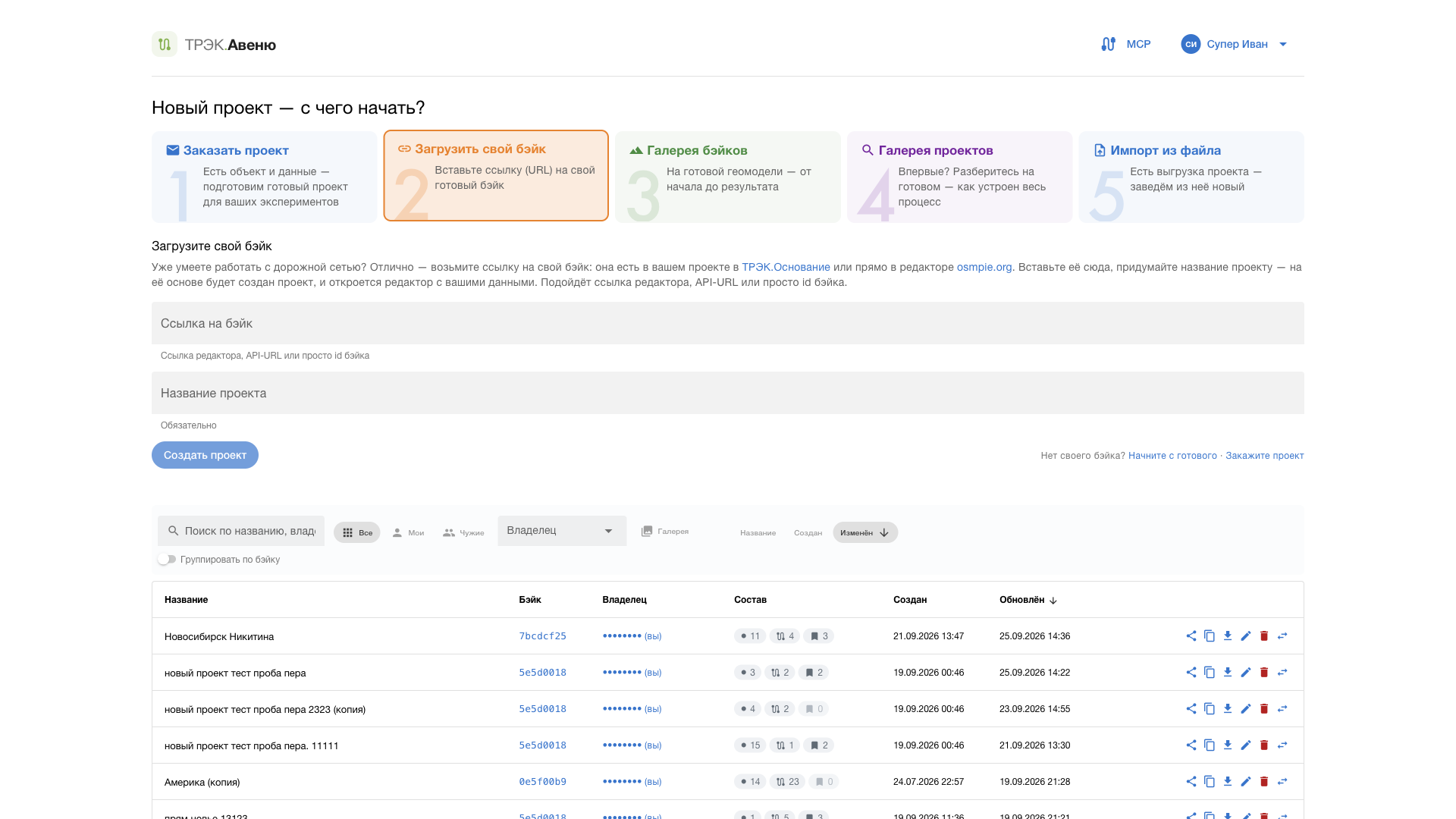
4.3.1 Блок «Новый проект — с чего начать?»
Четыре карточки-развилки; при выборе карточки под рядом раскрывается соответствующая панель.
| Карточка | Подпись-пояснение | Что в панели |
|---|---|---|
| «Заказать проект» | «Есть объект и данные — подготовим готовый проект для ваших экспериментов» | Контакты для обращения (адрес электронной почты с кнопкой «Копировать», мессенджер с кнопкой «Написать») и перечень «Что полезно приложить» |
| «Загрузить свой бэйк» | «Вставьте ссылку (URL) на свой готовый бэйк» | Форма создания проекта: поля «Ссылка на бэйк» и «Название проекта», кнопка «Создать проект» |
| «Пройти весь путь самому» | «На готовой геомодели — от начала до результата» | Витрина «Галерея крутых бэйков» — готовые модели сети |
| «Посмотреть готовый проект» | «Впервые? Разберитесь на готовом — как устроен весь процесс» | Витрина «Галерея готовых проектов» — показательные проекты |
Форма создания проекта:
| Элемент | Назначение | Значения | Результат |
|---|---|---|---|
| «Ссылка на бэйк» | Указание модели дорожной сети | Ссылка редактора модели, адрес программного интерфейса либо просто идентификатор модели (подсказка «Ссылка редактора, API-URL или просто id бэйка») | При неверном значении поле подсвечивается красным |
| «Название проекта» | Наименование проекта в списке | Произвольная строка; подсказка «Обязательно» | При пустом значении поле подсвечивается красным |
| «Создать проект» | Создание проекта | Щелчок | Проект создаётся и сразу открывается в рабочем экране |
Карточка витрины (обе галереи) имеет две команды, появляющиеся при наведении:
- «Просмотр» — открывает пример в новой вкладке браузера (проект — в режиме просмотра, модель сети — в просмотрщике продукта ТРЭК.Основание);
- «+» — забирает пример себе. Для галереи проектов создаётся личная копия (сообщения «Создаём вашу копию…» → «Копия создана — она ваша, правьте как хотите»); для галереи моделей сети создаётся новый проект на выбранной модели (сообщение «Создаём проект…»).
4.3.2 Перечень проектов
| Элемент | Назначение | Действие / значения | Результат |
|---|---|---|---|
| Заголовок перечня | Показывает выбранную область видимости | «Мои проекты» / «Чужие проекты» / «Все проекты» | — |
| Фильтр «Мои» / «Чужие» / «Все» | Отбор по владельцу | Щелчок | Перечень перезагружается |
| «Организация» | Отбор по организации-владельцу | Выпадающий список; доступно администратору | Перечень фильтруется |
| «Галерея» | Показать только проекты, опубликованные в витрине | Переключатель; доступно администратору | Перечень фильтруется |
| «Группировать по бэйку» | Группировка проектов по исходной модели сети | Переключатель | Проекты собираются в свёртки с заголовком «Бэйк: …» и числом проектов |
| Столбец «Название» | Наименование проекта; у опубликованных — метка «галерея» | Щелчок по строке | Проект открывается |
| Столбец «Bake» | Краткий идентификатор исходной модели сети | — | Позволяет отличить проекты на разных моделях |
| Столбец «Владелец» | Владелец проекта; у своих — пометка «(вы)» | Сортировка щелчком по заголовку | — |
| Столбец «Обновлён» | Дата и время последнего изменения | Сортировка щелчком по заголовку | — |
| Значок «поделиться» | «Скопировать ссылку для просмотра» | Щелчок | Ссылка копируется в буфер; сообщение «Ссылка скопирована» |
| Значок «удалить» | «Удалить» | Щелчок → диалог «Удаление проекта» с текстом «Удалить «…»? Действие необратимо.» | После подтверждения проект удаляется |
| Значок «передать» | «Передать другому пользователю» | Щелчок; доступно администратору | Открывается модальное окно передачи |
| Строка «Проектов пока нет» | Пустой перечень | — | — |
Модальное окно «Передать проект другому пользователю». Содержит пояснение о том, что после передачи проект исчезнет из перечня прежнего владельца и появится у нового (если у того есть доступ к продукту), обязательное поле «ID нового владельца *» (с подсказкой, где пользователь берёт свой идентификатор в личном профиле), необязательное поле «Имя / email нового владельца (опционально)» для отображения в интерфейсе и кнопку «Передать». По завершении выводится «Проект передан новому владельцу».
4.4 Рабочий экран проекта
Экран разделён вертикальным разделителем: слева карта, справа панель разделов. Границу можно двигать мышью в пределах 20–80 % ширины окна.
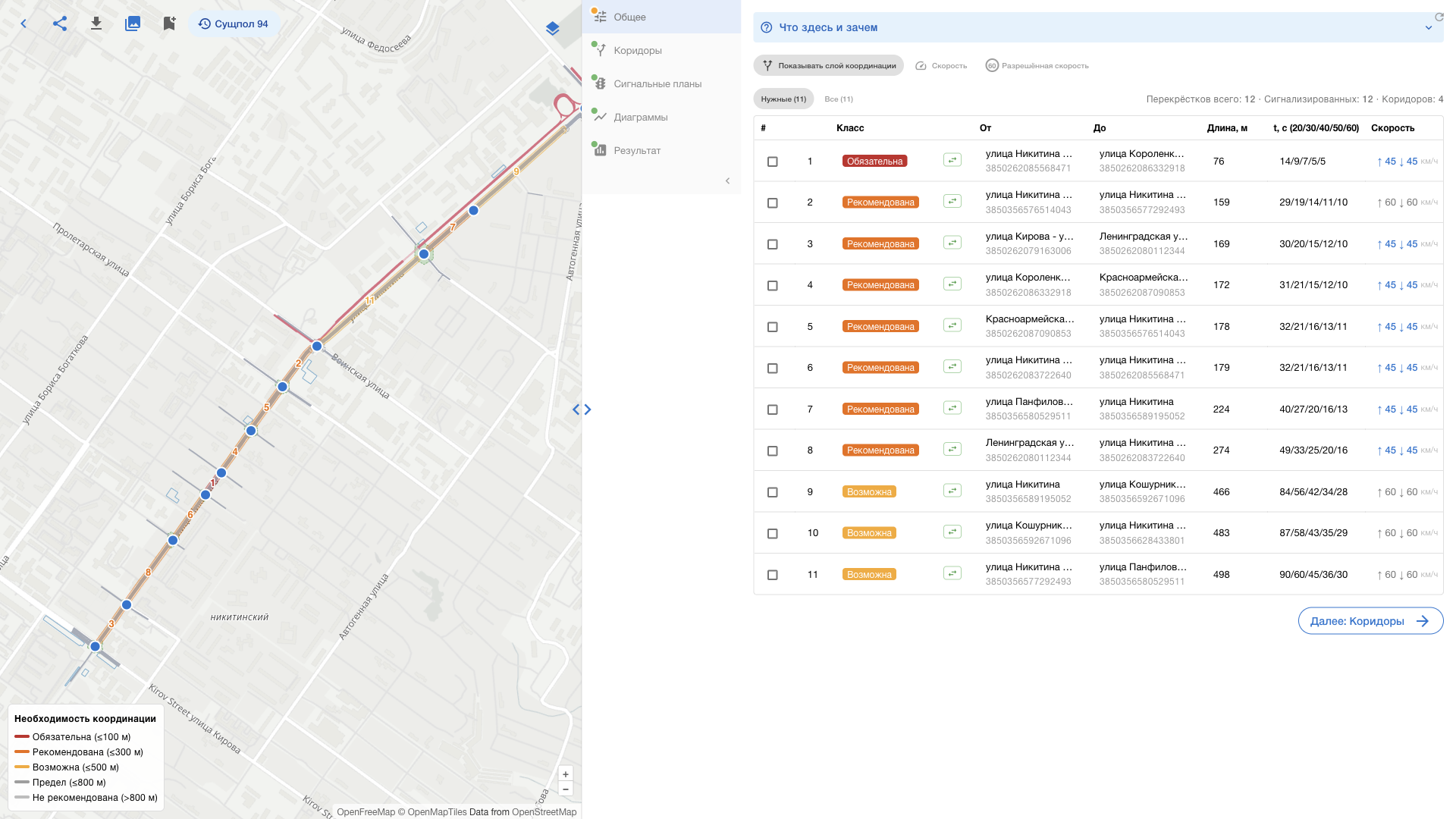
4.4.1 Плавающие кнопки рабочего экрана
| Элемент | Назначение | Доступность |
|---|---|---|
| Стрелка влево — «К списку проектов» | Возврат к перечню проектов | Всегда; в режиме просмотра по ссылке заменяется на «Войти для редактирования» |
| «Скопировать ссылку для просмотра» | Публичная ссылка на просмотр проекта | Кроме режима просмотра |
| «В галерею» | Публикация проекта в витрине «Быстрый старт» | Только администратору |
| «Скачать проект» | Выгрузка проекта целиком в файл | Кроме режима просмотра |
| «Загрузить проект» | Загрузка проекта из ранее выгруженного файла | Кроме режима просмотра |
| «Подтянуть последние изменения» (в правом верхнем углу) | Принудительное перечитывание проекта с сервера | Всегда |
| Плашка «Режим просмотра» | Признак отсутствия прав на изменение | Только в режиме просмотра |
Окно публикации в витрине (кнопка «В галерею») содержит поля «Заголовок», «Описание», «Шаги» (по одному шагу в строке), «Теги», «Точка входа в кластер», «Порядок в витрине», кнопку «Снимок» (снимает превью с текущего вида карты), кнопки «Сохранить», «Убрать из галереи» и «Отмена». Результат — сообщение «Карточка сохранена» либо «Карточка убрана из витрины».
4.4.2 Карта
| Элемент | Назначение | Действие | Результат |
|---|---|---|---|
| Поле карты | Отображение дорожной сети из модели | Колесо мыши — масштаб, перетаскивание — перемещение | — |
| Кнопка выбора подложки (правый верхний угол карты) | Смена картографической подложки | Выбор варианта из списка | Подложка меняется и запоминается в адресе страницы |
| Легенда (левый нижний угол) | Расшифровка активного слоя | — | Заголовок «Скорость (км/ч)», «Разрешённая скорость (км/ч)» либо «Необходимость координации» (классы близости) |
| «Маршруты кластера» (правый нижний угол) | Перечень маршрутов через выбранный перекрёсток, сгруппированный по подходам | Щелчок по перекрёстку на карте → раскрыть список → отметить маршруты галочками | Отмеченные маршруты подсвечиваются на карте |
| «Свойства объекта» (правый нижний угол) | Свойства объекта, по которому выполнен щелчок на карте | Щелчок по объекту → раскрыть панель | Таблица «свойство — значение» |
Карта связана с таблицами разделов в обе стороны: выбор строки в таблице подсвечивает объект на карте и подводит к нему камеру, а щелчок по объекту на карте выделяет соответствующую строку.
4.4.3 Панель разделов
Слева от содержимого — вертикальная лента разделов; кнопка со стрелкой сворачивает её до значков («Свернуть» / «Развернуть»). У каждого раздела есть цветная отметка состояния: жёлтая — раздел активен, зелёная — в разделе есть данные, серая — данных нет.
| Раздел | Содержание |
|---|---|
| «Общее» | Обзор сети, слои карты, таблица связей координации, калибровка скоростей |
| «Коридоры» | Построение и правка коридоров |
| «Сигнальные планы» | Режимы регулирования перекрёстков коридора, сдвиги, координируемые фазы, замки |
| «Диаграммы» | Диаграмма «время — путь», модель движения, автоматический подбор |
Внизу каждого раздела — кнопка «Далее: <название следующего раздела>», задающая рекомендуемый порядок работы.
4.5 Раздел «Общее»
4.5.1 Кнопки слоёв карты
Слои взаимоисключающие: включение одного гасит остальные.
| Элемент | Назначение | Результат |
|---|---|---|
| «Показывать слой координации» | Показ связей координации и колец охвата вокруг регулируемых перекрёстков | Связи рисуются контурами дорог, цвет — по классу близости; на карте появляется легенда «Необходимость координации» |
| «Скорость» | Перекраска участков дорог по фактической (расчётной) скорости | Легенда «Скорость (км/ч)» |
| «Разрешённая скорость» | Перекраска участков дорог по разрешённой скорости | Легенда «Разрешённая скорость (км/ч)» |
4.5.2 Счётчики и фильтр
| Элемент | Пояснение |
|---|---|
| «Перекрёстков всего» | Все перекрёстки выбранной модели сети |
| «Сигнализированных» | Перекрёстки со светофорным регулированием; только они могут входить в коридоры |
| «Коридоров» | Число коридоров в проекте — построенных автоматически и созданных вручную |
| «Нужные (N)» / «Все (N)» | Вид таблицы и слоя карты: «Нужные» (включён по умолчанию) скрывает связи, помеченные лишними; «Все» показывает всё |
Если связей в сети нет, вместо таблицы выводится «Связей координации в этой сети не найдено».
4.5.3 Таблица связей координации
| Столбец | Содержание | Действие |
|---|---|---|
| «#» | Номер связи; та же нумерация используется на карте | Сортировка |
| Флажок «Лишнее» | Пометка связи лишней: она не участвует в построении коридоров и скрывается в виде «Нужные» | Установка / снятие флажка |
| «Класс» | Класс близости координации цветным значком: «Обязательна», «Рекомендована», «Возможна», «Предел», «Не рекомендована» | Сортировка |
| Значок двусторонности | Показывает, что маршруты есть в обе стороны («Двусторонняя (маршруты в обе стороны)») | — |
| «От», «До» | Наименования и идентификаторы двух перекрёстков связи | Сортировка |
| «Длина, м» | Расстояние вдоль дорог; рядом — значки осложнений: «Повороты», «Нерегул.», «Остановки автобусов» (отдельно в каждом направлении), «Трам-остановки», «Есть трамвайная связь» | Сортировка |
| «t, с (20/30/40/50/60)» | Время проезда участка, с, на скоростях 20/30/40/50/60 км/ч. Прочерк — если ограничение скорости на связи ниже соответствующей скорости | — |
| «Скорость» | Скорость участка по направлениям: «↑» вперёд, «↓» назад, км/ч. Значения, изменённые пользователем, выделяются цветом | Щелчок открывает окно «Скорость участка, км/ч» |
Щелчок по строке выделяет связь и подводит к ней карту.
Окно калибровки скорости («Скорость участка, км/ч») содержит поля «Вперёд» и «Назад» (км/ч), кнопку «Сброс» (возврат к значению из модели) и кнопку «Готово» (применить). Калиброванная скорость влияет на наклон полос пропускания и на треки на диаграмме «время — путь».
4.6 Раздел «Коридоры»
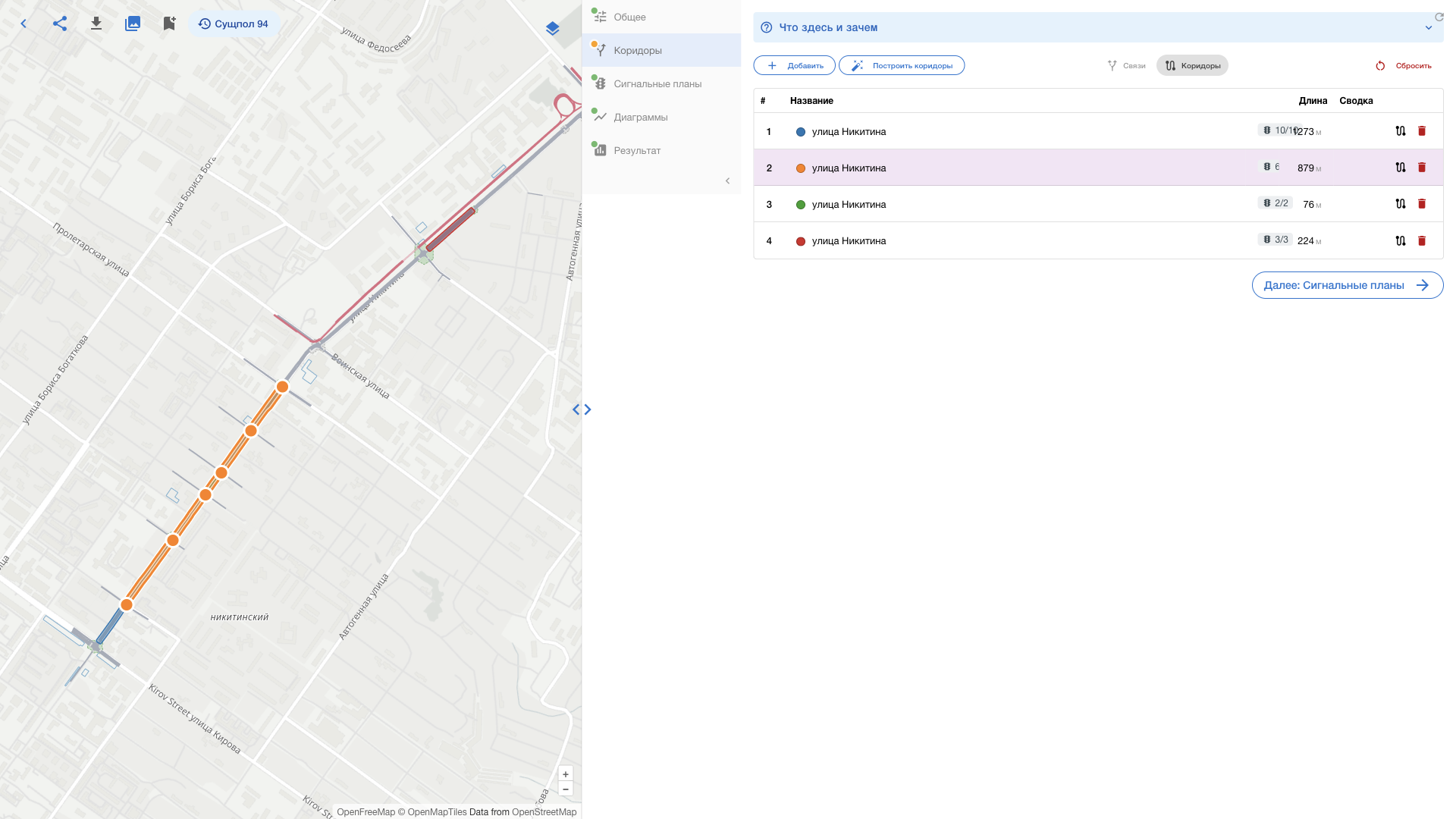
4.6.1 Кнопки раздела
| Элемент | Назначение | Результат |
|---|---|---|
| «Добавить» | Ручное создание коридора | Открывается панель набора состава (см. 4.6.3) |
| «Построить коридоры» | Автоматическое построение коридоров по прямым цепочкам связей координации | В перечень добавляются построенные коридоры; уже существующие не дублируются. Подсказка: «Строит наиболее вероятные коридоры координации. Нужны дополнительные или кастомные — воспользуйтесь кнопкой "Добавить" или измените один из созданных.» Кнопка недоступна, если связей координации нет |
| «Связи» | Слой карты: связи координации | Взаимоисключается со слоем «Коридоры» |
| «Коридоры» | Слой карты: все коридоры сразу, каждый своим цветом | Взаимоисключается со слоем «Связи» |
| «Сбросить» | Удаление всех коридоров проекта | Диалог «Сброс коридоров» с текстом «Сбросить все коридоры проекта? Действие необратимо.» |
Если коридоров ещё нет, выводится «Коридоров пока нет».
4.6.2 Таблица коридоров
| Столбец | Содержание | Действие |
|---|---|---|
| «#» | Порядковый номер | — |
| «Название» | Наименование коридора с цветным кружком его цвета | Щелчок по значению — правка наименования на месте |
| Значок с числом | Число перекрёстков в коридоре | Наведение показывает состав по порядку |
| «Длина» | Протяжённость коридора, м | Сортировка |
| «Сводка» | Суммарные осложнения коридора теми же значками, что в разделе «Общее» | — |
| Значок «маршрут» | «Изменить состав» | Открывается панель набора состава |
| Значок «удалить» | Удаление коридора | Коридор удаляется |
Щелчок по строке выбирает коридор (повторный щелчок снимает выбор); выбранный коридор подсвечивается на карте.
4.6.3 Панель набора состава коридора
Заголовок — «Новый коридор» при создании либо «Состав коридора: "…"» при правке. Под заголовком — инструкция: «Кликайте перекрёстки на карте. Доступные подсвечены. Первый — любой, дальше — связанные.»
| Элемент | Назначение | Результат |
|---|---|---|
| Карта | Набор цепочки | Щелчок по подсвеченному перекрёстку добавляет его в конец цепочки. Щелчок по перекрёстку, не связанному с концом цепочки, выводит предупреждение «Перекрёсток не связан с концом цепочки» |
| Перечень выбранных | Состав цепочки по порядку | Щелчок по строке подводит карту к перекрёстку; щелчок по имени — правка короткого имени участника; крестик — удаление из цепочки |
| «Название» | Наименование коридора | Если оставить пустым, наименование подставится по улице (подсказка «Имя подставится по улице») |
| «Готово» | Сохранение коридора | Кнопка доступна начиная с двух выбранных перекрёстков; коридор появляется в таблице и становится выбранным |
| «Отмена» | Отказ от набора | Панель закрывается, изменения не сохраняются |
Пока не выбран ни один перекрёсток, выводится «Ещё не выбрано ни одного перекрёстка».
4.7 Раздел «Сигнальные планы»
Раздел имеет два состояния: перечень перекрёстков коридора и правка режима выбранного перекрёстка.
4.7.1 Перечень перекрёстков коридора
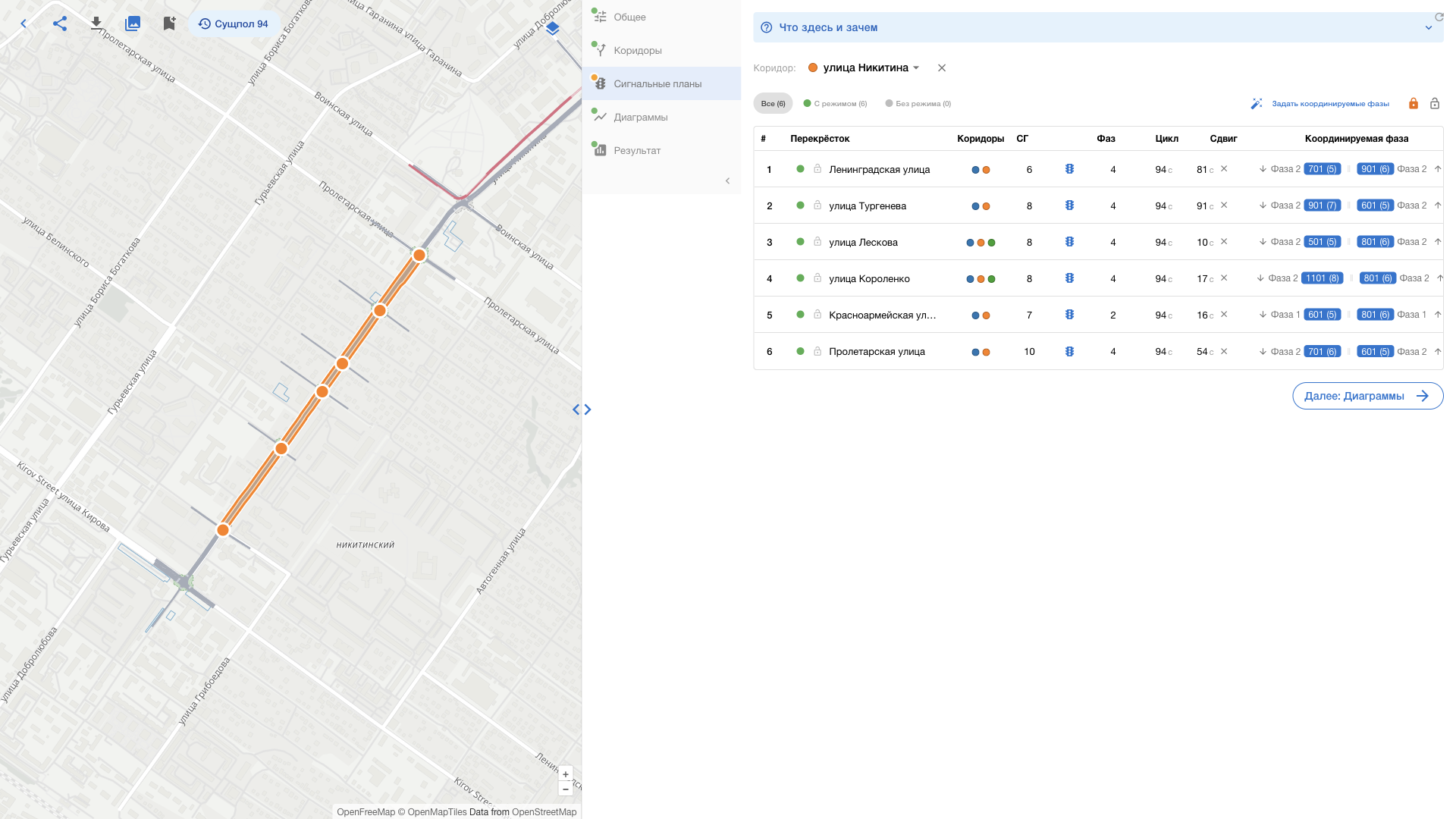
Если коридоров нет, выводится «Коридоров пока нет — постройте их на вкладке "Коридоры".». Если коридор не выбран — «Выберите коридор выше, чтобы задать режимы его перекрёстков.».
| Элемент | Назначение | Действие / значения |
|---|---|---|
| «Коридор:» | Выбор коридора, с которым идёт работа | Выпадающий список: цвет, наименование, длина, число перекрёстков. Наведение на пункт подсвечивает коридор на карте |
| «Все (N)» / «С режимом (N)» / «Без режима (N)» | Отбор перекрёстков коридора по признаку заданности фаз | Щелчок; при отсутствии подходящих строк выводится «Нет перекрёстков по этому фильтру» |
| «Задать координируемые фазы» | Автоматический подбор координируемой сигнальной группы и фазы для каждого перекрёстка коридора по направлению сквозного движения | Щелчок; по завершении — «Координируемые фазы заданы». Результат следует проверить и при необходимости поправить вручную |
| Значок «замок» (в панели фильтров) | Зафиксировать все перекрёстки текущего коридора | Щелчок |
| Значок «открытый замок» (в панели фильтров) | «Освободить все» | Щелчок |
Таблица перекрёстков коридора:
| Столбец | Содержание | Действие |
|---|---|---|
| «#» | Номер перекрёстка в цепочке коридора | — |
| «Перекрёсток» | Наименование; цветная точка слева — «Режим задан» (зелёная) или «Режим не задан» (серая); значок замка — фиксация | Щелчок по строке подводит карту; двойной щелчок открывает правку режима; щелчок по значку замка — «Зафиксировать (замок): цикл, сдвиг и координируемая фаза не меняются — ни вручную, ни подбором цикла» / «Снять замок» |
| «Коридоры» | Цветные точки всех коридоров, в которые входит перекрёсток | Наведение показывает наименования |
| «СГ» | Число сигнальных групп перекрёстка | Сортировка |
| Значок «светофор» | «Редактировать режим» | Открывает правку режима |
| «Фаз» | Число заданных фаз | Сортировка |
| «Цикл» | Длительность цикла, с; прочерк — если фазы не заданы | Сортировка |
| «Сдвиг» | Координационный сдвиг, с | Щелчок открывает окно «Сдвиг, с (0–Тц)» с ползунком, кнопкой «Сбросить в 0» и кнопкой «Готово». Крестик рядом со значением сбрасывает сдвиг в 0 |
| «Координируемая фаза» | Координируемые движения по направлениям: «↓» вперёд слева, «↑» назад справа; для каждого — номер фазы и сигнальная группа | Щелчок раскрывает редактор (см. ниже) |
Редактор координируемой фазы. Раскрывается щелчком по ячейке. Для каждого «этажа» задаются два значения: «Вперёд» и «Назад» — выбор из перечня доступных сочетаний «фаза · сигнальная группа». У объединённого перекрёстка доступна кнопка «Добавить промежуточную стоп-линию», добавляющая ещё один этаж, и «Убрать стоп-линию» для его удаления. Если у перекрёстка не заданы фазы, выводится «У перекрёстка не заданы фазы». Пешеходные и трамвайные сигнальные группы в перечень координируемых не попадают. У зафиксированного замком перекрёстка редактор не раскрывается.
4.7.2 Правка режима регулирования перекрёстка
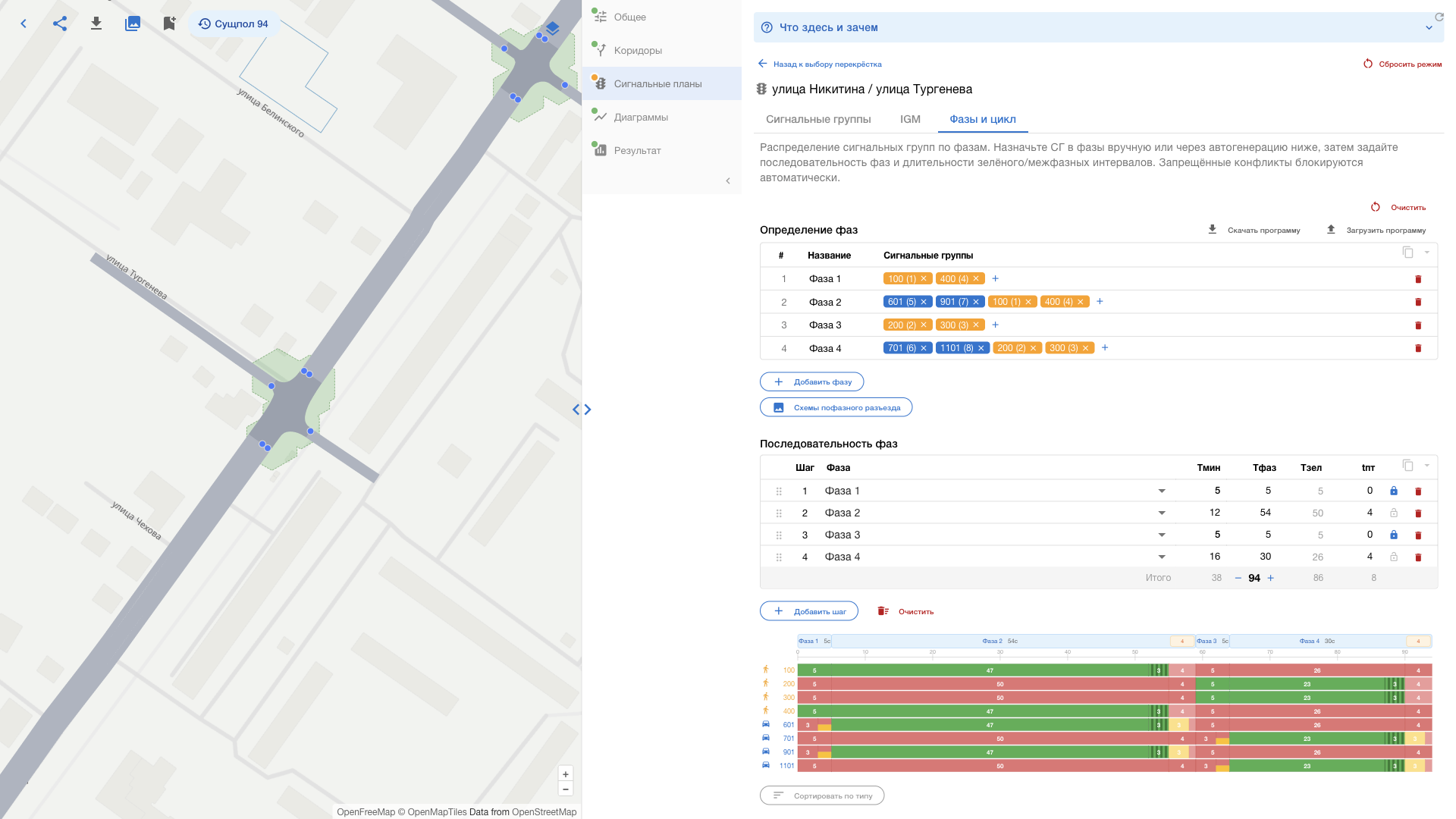
При входе в правку перечень сворачивается; в заголовке — наименование перекрёстка. Все изменения применяются немедленно и сохраняются автоматически, кнопок «Сохранить» и «Отмена» нет.
| Элемент | Назначение |
|---|---|
| «Назад к выбору кластера» | Возврат к перечню перекрёстков коридора |
| «Сбросить режим» | Возврат режима перекрёстка к значениям по умолчанию; диалог «Сброс режима» с текстом «Сбросить режим регулирования этого перекрёстка к значениям по умолчанию? Действие необратимо.» |
| Баннер «Перекрёсток зафиксирован — снимите замок, чтобы редактировать режим.» | Появляется у зафиксированного перекрёстка; поля формы при этом недоступны |
| Подвкладки «Сигнальные группы» / «IGM» / «Фазы и цикл» | Три шага задания режима |
При правке режима на карте автоматически подсвечиваются: сам редактируемый перекрёсток (камера подводится к нему), номера сигнальных групп у стоп-линий, а при наведении на сигнальную группу или выборе фазы — траектории соответствующих движений.
Подвкладка «Сигнальные группы». Таблица разбиения на сигнальные группы, полученного из модели сети. Пояснение над таблицей: проверить автоматическое разбиение и указать соответствие номерам сигнальных групп на реальном контроллере (на контроллере одна группа может объединять несколько групп модели).
| Столбец | Содержание | Действие |
|---|---|---|
| «Подход» | Подходы, обслуживаемые группой | Сортировка |
| «Стоп-линий» | Число стоп-линий группы | — |
| «СГ (модель)» | Номер сигнальной группы в модели | Сортировка |
| «СГ (контроллер)» | Номер группы на реальном контроллере | Ввод значения в поле |
| «Транспорт» | Вид транспорта («Автомобиль», «Пешеход», «Трамвай», «Велосипед», «Автобус», «ОТ») и значки поворотов | Сортировка |
| «Стрелка» | Признак «группа — поворотная стрелка» | Флажок |
| «Конфликты» | Число конфликтующих групп | Сортировка |
Подвкладка «IGM» — матрица межзелёных интервалов. Строка — завершающая сигнальная группа, столбец — начинающая; значение — минимальный интервал, с, между окончанием зелёного строки и началом зелёного столбца. Значения рассчитаны из конфликтных точек и скоростей по ОДМ 218.6.003-2011.
| Элемент | Назначение | Значения |
|---|---|---|
| «ПТ пешеходов:» | Способ расчёта времени эвакуации пешехода | «ОДМ Б.4 (Bпп/4)» либо «Bпп/2» |
| «Скорости:» | Источник скоростей в расчёте | «Базовые» (из параметров расчёта) либо «Из модели» (минимальная на маршруте) |
| «Матрица:» | Представление матрицы | «СГ модели» (полная, редактируемая) либо «СГ контроллера» (объединённая, только для чтения) |
| Ячейка матрицы | Значение интервала, с | Ввод числа. Изменённые пользователем ячейки выделяются |
| «Тип конфликта» | Правка типа конфликта выбранной пары | Выпадающий список: «Нет конфликта», «Запрещённый», «Правый автомобильный», «Левый автомобильный», «Правый с пешеходом», «Левый с пешеходом», «Правый с трамваем», «Левый с трамваем»; кнопка «сбросить к модели» |
| Легенда | Расшифровка заливки ячеек | «Запрещённый», «Просачивание», «Нет конфликта», «Выход за 3–30 с», «Ввод пользователя», «Строка = заверш.», «Столбец = начин.» |
| «Заполнить из базовых» | Пересчёт всей матрицы из модели и базовых параметров, отменяя ручные правки значений | Щелчок |
| Блок «Базовые параметры расчёта IGM (ОДМ 218.6.003-2011)» | Исходные величины расчёта | «Скорости»: «V авто (км/ч)», «V трамвая (км/ч)», «V пешехода (км/ч)»; «Времена (с)»: «t₁ реакция», «t₂ нарастание», «t₃ жёлтый», «tзад. пешехода»; «Прочее»: «j замедление (м/с²)», «La длина ТС (м)», «Мин. такт (с)» |
Щелчок по ячейке выводит справа разбор расчёта: тип конфликта, завершающий вид транспорта, число конфликтных точек в паре, применённая формула с подстановкой величин и итоговый результат; если значение введено вручную, показывается и модельное значение. Щелчок по ячейке также подсвечивает оба движения на карте.
Подвкладка «Фазы и цикл».
| Блок | Элементы | Назначение |
|---|---|---|
| Кнопки над таблицами | «Скачать планы», «Загрузить планы», «Очистить» | Обмен планами перекрёстка файлом; полная очистка режима |
| «Определение фаз» | Таблица: «#», «Название», «Сигнальные группы», удаление фазы. Кнопка «Добавить фазу» | Распределение сигнальных групп по фазам. Группы добавляются кнопкой «+» из перечня доступных; несовместимые помечены значком запрета с подсказкой «Конфликт с СГ …». Щелчок по значку группы удаляет её из фазы |
| «Нераспределённые СГ:» | Перечень групп, не попавших ни в одну фазу | Контроль полноты |
| «Схемы пофазного разъезда» | Кнопка открытия окна со схемами | В окне — изображение перекрёстка и по изображению на каждую фазу; кнопка «Скачать все PNG» |
| «Последовательность фаз» | Таблица: «Шаг», «Фаза», «Tмин», «Tфаз», «Tзел», «tпт», удаление шага. Итоговая строка «Итого» с длительностью цикла и кнопками «−» / «+» | Порядок и длительности шагов цикла. Строки переставляются перетаскиванием. «Tмин» и «tпт» рассчитываются автоматически (подсказка при наведении показывает расчёт); «Tфаз» и «tпт» можно задать вручную |
| Кнопки под таблицей | «Сгенерировать» (создать шаги для всех фаз), «Добавить шаг», «Очистить» | — |
| Сигнальная диаграмма | Графическое представление цикла по сигнальным группам | Длительность фазы можно менять перетаскиванием границы; кнопка «Сортировать по типу» меняет порядок строк |
| «Промежуточный такт» | Переключатель режима: «Простой» (один промежуточный такт на весь переход, тактовая модель ОДМ 218.6.003-2011) и «Сложный» (каждая сигнальная группа переключается по своей паре межзелёных; требует контроллера с погрупповым переключением). Ниже — расписание переходов по столбцам «СГ», «Переключение», «Связывающая пара», «Доп. зелёный, с» | Выбор режима; щелчок по значку правки в строке открывает соответствующую пару на подвкладке «IGM» |
| «Автогенерация схем пофазного разъезда» | Параметры: «Кол-во фаз:», «Разрешать фазы из 1 СГ», «Выделенная пешеходная фаза»; кнопки «Сгенерировать», «Применить», «Сбросить» | Автоматический подбор распределения групп по фазам: перебор вариантов и ранжирование по минимуму конфликтов |
| «Базовые параметры» | «Тмин фазы (сек)», «Тц макс (сек)», «Запас Тмин пеш (сек)», «A (числитель)», «B (числитель)», «Длина ТС (м)», «Дистанция (м)» | Исходные величины расчёта минимальных длительностей и цикла |
Если матрица межзелёных не рассчитана, под таблицей последовательности выводится предупреждение: «Данные IGM отсутствуют — откройте вкладку "IGM" для расчёта межзелёных интервалов. Промтакты не заполнены.»
4.8 Раздел «Диаграммы»
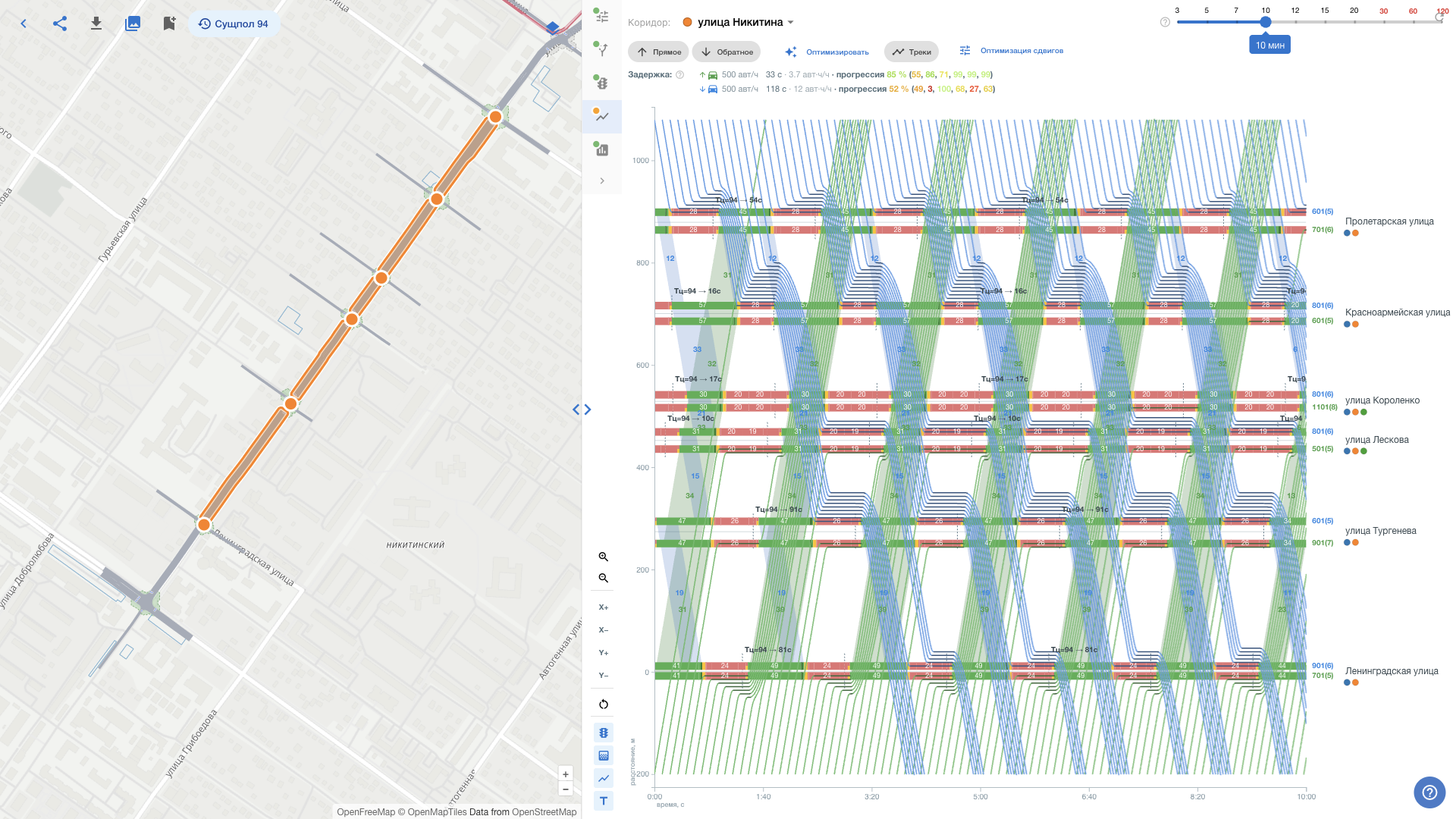
Если коридоров нет, выводится «Коридоров пока нет — создайте их на вкладке "Коридоры".»; если коридор не выбран — «Выберите коридор, чтобы построить диаграмму.». Если у перекрёстков коридора не заданы режимы, диаграмма сообщает: «Нет данных для построения диаграммы — выберите коридор с заданными режимами регулирования.»
4.8.1 Панель управления разделом
| Элемент | Назначение | Значения |
|---|---|---|
| «Коридор» | Выбор коридора | Тот же список, что в разделе «Сигнальные планы» |
| Ползунок горизонта | Длительность по оси времени, мин | 3, 5, 7, 10, 12, 15, 20, 30, 60, 120. Значения 30, 60 и 120 выделены красным: они сеют много транспортных средств и могут замедлить отрисовку. При разных циклах перекрёстков расхождение между ними показывается как есть, без подгонки под общий цикл |
| «Прямое» | Показ полос пропускания прямого направления (зелёные полигоны) | Включено / выключено |
| «Обратное» | Показ полос пропускания обратного направления (голубые полигоны) | Включено / выключено |
| «Оптимизировать» | Автоматический подбор общего цикла и сдвигов | Открывает окно параметров |
| «Треки» | Панель модели движения | Раскрывает панель параметров (см. 4.8.2) |
| «Оптимизация сдвигов» | Подбор сдвигов по минимуму задержки в модели движения | Появляется, когда включён хотя бы один вид транспорта |
4.8.2 Панель «Треки»
| Элемент | Назначение | Значения |
|---|---|---|
| «Прочитай это!» | Описание природы и ограничений модели | Раскрывает памятку (см. ниже) |
| «Авто» / «Автобус» / «Трамвай» | Показ треков соответствующего вида транспорта | Флажки |
| «Джиттер ОТ» | Разброс скорости, времени стоянки, места остановки и времени выхода общественного транспорта | Переключатель |
| Таблица «Автомобили» | Посев легкового транспорта | Интенсивность вперёд «↑» и назад «↓», авт/ч (0–1500, шаг 50) |
| Таблица «Общественный транспорт» | Посев автобусов и трамваев | Столбцы «Скорость» (км/ч, 10–60), «Кол-во» (шт, 0–100), «Интервал» (мин, 0–15), «Стоянка» (с, 0–120) |
Памятка «Треки — аналитическая микро-модель». Приводится в интерфейсе и определяет границы трактовки результата:
- модель предназначена в первую очередь для трассирования коридора — это аналогия контрольных проездов, только с гораздо большим числом машин;
- автомобили не сворачивают: сколько заехало в коридор, столько и выехало; притоки и стоки не учитываются; моделируется только одна полоса (условно средняя);
- задержка считается только по этим автомобилям, её нельзя считать полной: без притоков картина может быть принципиально иной;
- автобусы и трамваи не стоят в очередях (условие выделенной полосы) и выпускаются в начале прогона — чтобы увидеть влияние регулирования на них с учётом остановок;
- джиттер добавляет реалистичности общественному транспорту, иначе он идеален (стартует строго по интервалу, скорость ровная);
- скорости автомобилей берутся из скоростей участков (раздел «Общее»), скорости общественного транспорта — из этой панели;
- автоматический подбор зелёной волны не учитывает задержку и тонкости режима — он подбирает сдвиги по ширине полосы пропускания.
4.8.3 Строка задержки
Под кнопками показывается «Задержка:» — по видам транспорта и направлениям: среднее значение, с; для автомобилей дополнительно суммарная задержка, авт·с; для общественного транспорта — вероятность склейки («скл») и распада («расп») пар. Значения считаются только по транспортным средствам, доехавшим до конца коридора; у общественного транспорта — без планового простоя на остановках. Прочерк означает, что данных для оценки недостаточно.
4.8.4 Поле диаграммы
Ось абсцисс — «время, с», ось ординат — «расстояние, м» вдоль коридора (первый перекрёсток внизу).
| Объект на диаграмме | Что показывает |
|---|---|
| Горизонтальная линия узла | Положение перекрёстка по расстоянию вдоль коридора |
| Сигнальные бары | Работа координируемой сигнальной группы узла: «Зелёный», «Жёлтый/межтакт», «Красный»; на барах — длительности, с |
| Вертикальные засечки | Границы цикла узла; у каждой третьей — подпись «Тц=… → …с» (цикл и сдвиг) |
| Зелёные и голубые полигоны | «Полоса пропускания (прямое)» и «Полоса пропускания (обратное)»; в центре полигона — её ширина, с |
| Линии треков | Траектории транспортных средств; тёмные участки — движение в очереди либо стоянка на красный |
| Пунктирные линии с подписью | Остановки общественного транспорта на своём расстоянии |
| Правая ось | Наименование перекрёстка; при включённых треках «Авто» — средняя задержка узла; ниже — цветные точки коридоров, в которые входит узел, и значок замка у зафиксированных |
| Бейджи справа от полос | Номер координируемой сигнальной группы и её номер на контроллере, тоном направления |
Элементы управления полем диаграммы (плавающая панель у правого края):
| Элемент | Назначение |
|---|---|
| «+» / «−» | «Приблизить (обе оси)» / «Отдалить (обе оси)» |
| «X+» / «X−» | «Растянуть по оси времени» / «Сжать по оси времени» |
| «Y+» / «Y−» | «Растянуть по оси расстояния» / «Сжать по оси расстояния» |
| Значок сброса | «Сбросить масштаб» |
| Четыре значка слоёв | «Сигнальные диаграммы (бары)», «Полоса пропускания (лента)», «Треки транспорта», «Цифры на барах/ленте/Тц» — включение и выключение отрисовки соответствующих объектов |
Действия мышью в поле диаграммы:
- перетаскивание фона — перемещение, колесо — масштаб;
- перетаскивание баров перекрёстка по горизонтали — изменение его координационного сдвига; ряды зафиксированных замком перекрёстков полупрозрачны и не двигаются; в режиме просмотра перетаскивание недоступно;
- щелчок по наименованию перекрёстка на правой оси — подвод карты к этому перекрёстку.
4.8.5 Окно «Подбор общего цикла»
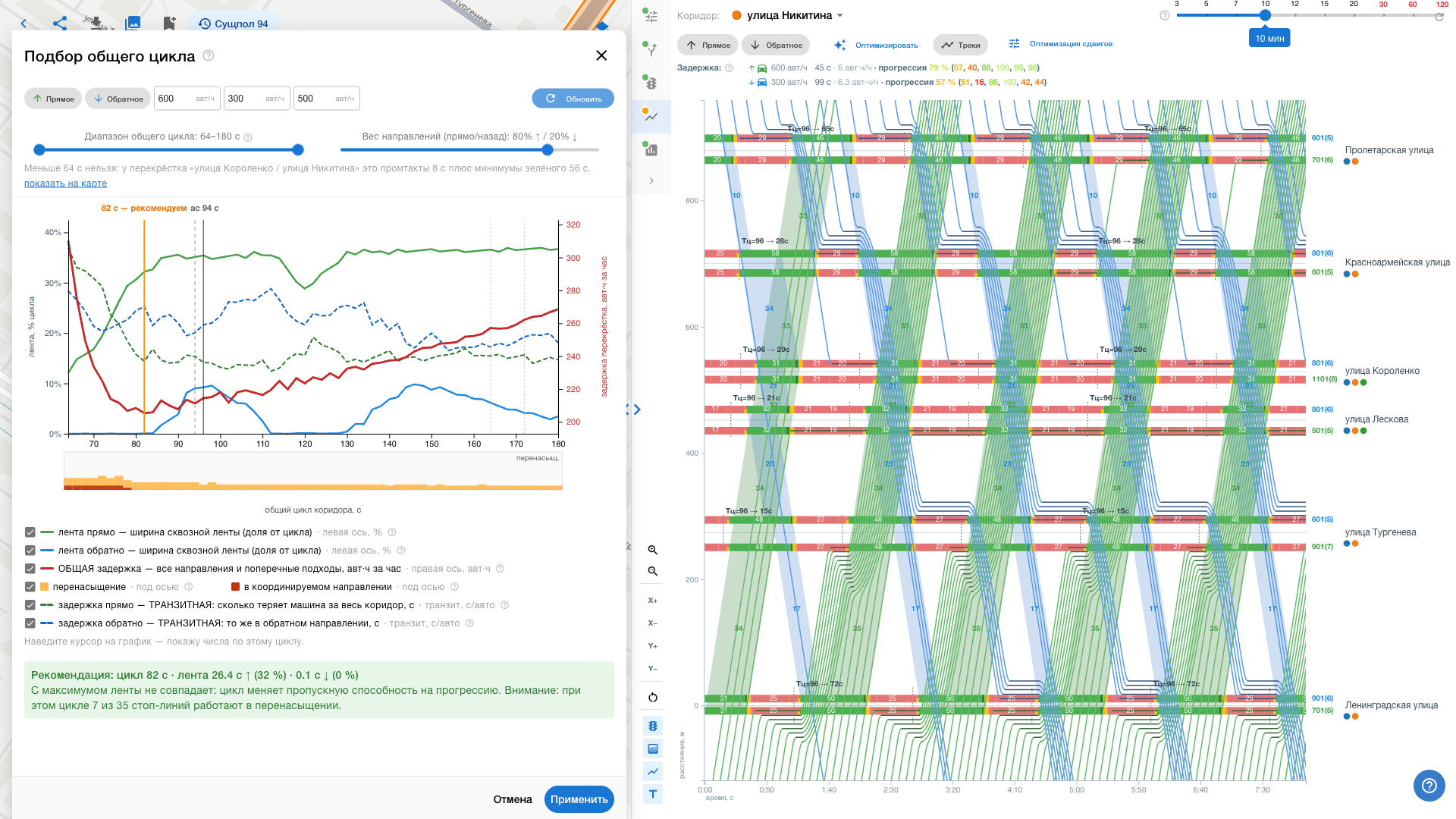
Окно подбирает общий цикл коридора и сдвиги перекрёстков под него. Длительности фаз пересчитываются пропорционально новому циклу, кроме фаз, зафиксированных замком. Результат сначала показывается на диаграмме и записывается в проект только кнопкой «Применить».
| Элемент | Назначение | Значения |
|---|---|---|
| «Прямое» / «Обратное» | Показ кривых направления на графике | Переключатели; направления можно изучать по одному |
| Интенсивность прямого направления | Интенсивность сквозного потока прямого хода, авт/ч | Ставится на координируемые стоп-линии прямого хода; шаг 50 |
| Интенсивность обратного направления | Интенсивность сквозного потока обратного хода, авт/ч | Ставится на координируемые стоп-линии обратного хода; шаг 50 |
| Интенсивность поперечных направлений | Примерная интенсивность боковых подходов, авт/ч на полосу | Ставится на все некоординируемые стоп-линии узлов; от неё зависит расчётная задержка перекрёстка |
| «Обновить» | Пересчёт с текущими параметрами | Пока не нажата, на графике остаётся прежний расчёт |
| «Диапазон общего цикла» | Границы перебора общего цикла, с | Двусторонний ползунок; перебираются все целые циклы диапазона. Нижняя граница вычислена по программам узлов: под ней указан перекрёсток, который её определяет (промежуточные такты плюс минимумы основных тактов), и ссылка «показать на карте» |
| «Вес направлений (прямо/назад)» | Соотношение важности прямого и обратного направлений | Ползунок, % ↑ / % ↓ |
| График | Показатели по каждому циклу диапазона | Ширина сквозной ленты прямо и обратно (доля цикла, левая ось); общая задержка по всем направлениям и поперечным подходам (авт·ч за час, правая ось); транзитная задержка прямо и обратно (с на авто); под осью — полоса перенасыщения: доля стоп-линий со степенью насыщения ≥ 1, отдельно в координируемом направлении. Отметки: рекомендованный цикл, текущий цикл, самая широкая лента. При наведении курсора выводятся числа по выбранному циклу |
| Рекомендация | Предлагаемый цикл | Цикл с наименьшей общей задержкой коридора за час, при равенстве — меньший; если задержка не рассчитана — цикл с наибольшей долей ленты. Выводятся ширина ленты по направлениям (с и % цикла), пояснение, совпадает ли цикл с максимумом ленты, и предупреждение о числе перенасыщенных стоп-линий |
| «Применить» | Запись результата в проект | Общий цикл, длительности фаз и сдвиги |
| «Отмена» | Выход без применения | Предварительный результат с диаграммы снимается |
Перекрёстки, зафиксированные замком, в подборе не участвуют и остаются на своих программах: в задержку они входят как есть, а сквозную ленту задают остальные. Если зафиксированный узел диктует цикл, подбираются только сдвиги и доступны лишь кратные ему циклы. Если узлы зафиксированы на несовместимых циклах или координируемых узлов меньше двух, лента не строится; сдвиги остаются доступны вручную на диаграмме и кнопкой «Оптимизация сдвигов».
4.8.6 Оптимизация сдвигов по задержке
Кнопка «Оптимизация сдвигов» доступна, когда включены треки хотя бы одного вида транспорта. Процедура двигает сдвиги так, чтобы минимизировать задержку по тем трекам, что сейчас на экране (по модели, а не по ширине ленты). Зафиксированные замком перекрёстки не двигаются. Оценка считается на ограниченном горизонте моделирования.
Результат показывается как предварительный прямо на диаграмме; рядом с кнопкой выводится выигрыш в секундах (например, «−12 с») либо надпись «Уже оптимально». Кнопки: «Применить» — записать сдвиги в проект, «Отмена» — отказаться.
4.9 Экран «Интеграции»
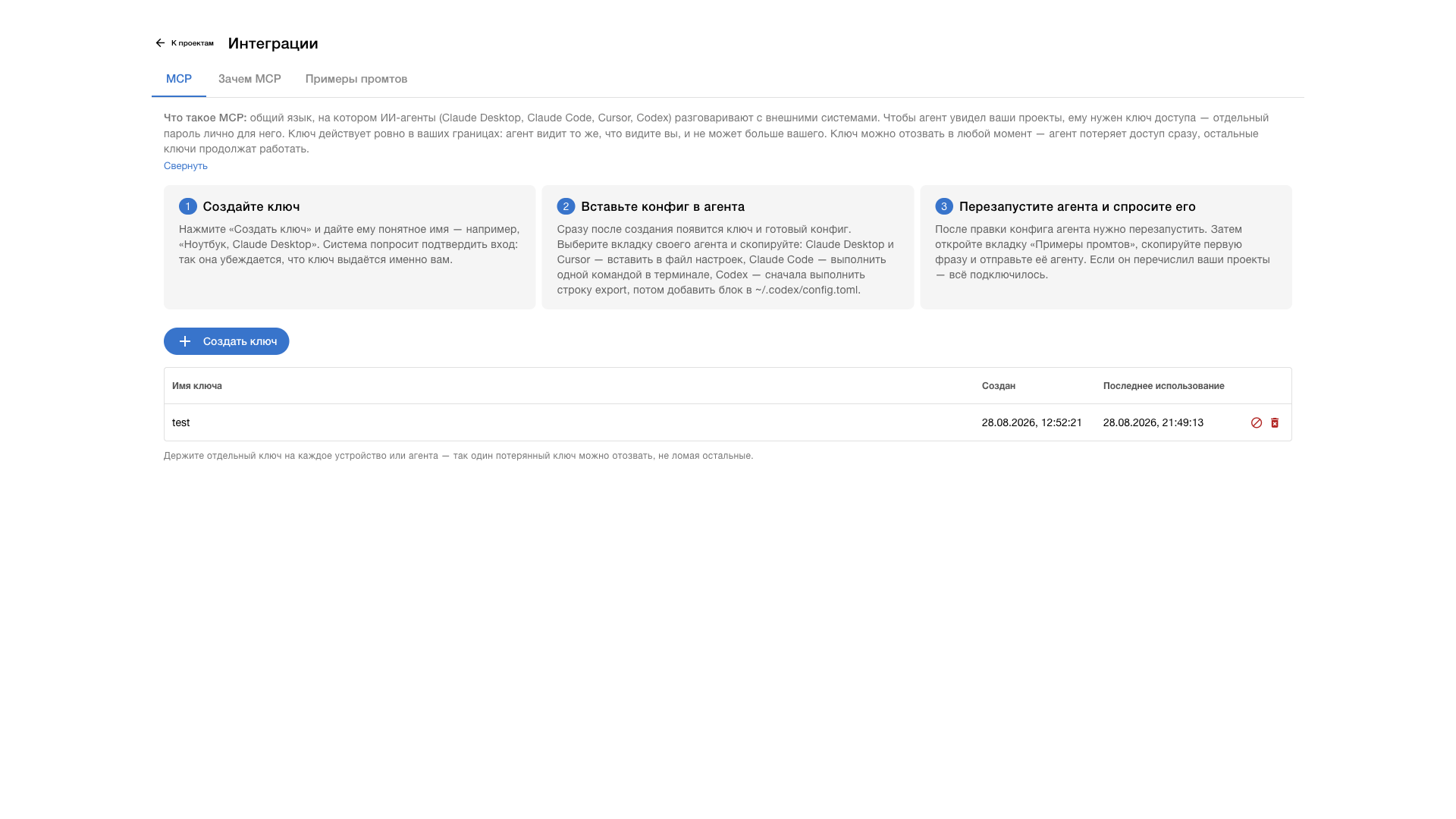
Экран не привязан к конкретному проекту. Содержит три вкладки:
| Вкладка | Содержание |
|---|---|
| «MCP» | Порядок подключения средства автоматизации в три шага; кнопка создания ключа; таблица выпущенных ключей со столбцами наименования, даты создания и даты последнего использования; отзыв и удаление ключа |
| «Зачем MCP» | Перечень возможностей, доступных средству автоматизации |
| «Примеры промтов» | Готовые примеры запросов |
Созданный ключ показывается один раз, сразу после создания, вместе с готовым фрагментом настройки для выбранного средства автоматизации и кнопками копирования. Если ключ не сохранён в этот момент, его придётся выпустить заново. Кнопка «К проектам» возвращает к перечню проектов.
4.10 Операции
Ниже операции описаны по единому шаблону. Все операции, кроме О-1 и О-2, выполняются в рабочем экране открытого проекта.
О-1. Создание проекта координации на собственной модели сети
| Поле | Содержание |
|---|---|
| Наименование | Создание проекта координации на собственной модели сети |
| Условия выполнения | Пользователь авторизован и имеет роль редактора; подготовлена модель дорожной сети и известна ссылка на неё |
| Подготовительные действия | Открыть экран списка проектов; в блоке «Новый проект — с чего начать?» выбрать карточку «Загрузить свой бэйк» |
| Основные действия | 1. Вставить ссылку в поле «Ссылка на бэйк». 2. Ввести наименование в поле «Название проекта». 3. Нажать «Создать проект» |
| Заключительные действия | Проект создан и открыт в рабочем экране; дополнительное сохранение не требуется |
| Расходуемые ресурсы | Загрузка модели сети занимает от нескольких секунд до десятков секунд в зависимости от размера территории |
О-2. Начало работы с готового примера
| Поле | Содержание |
|---|---|
| Наименование | Начало работы с готового примера (витрина «Быстрый старт») |
| Условия выполнения | Пользователь авторизован; для копирования себе требуется роль редактора |
| Подготовительные действия | На экране списка проектов выбрать карточку «Посмотреть готовый проект» (готовые проекты) либо «Пройти весь путь самому» (готовые модели сети) |
| Основные действия | 1. Найти карточку в витрине. 2. Навести на неё указатель. 3. Нажать «Просмотр», чтобы открыть пример в новой вкладке, либо «+», чтобы забрать его себе |
| Заключительные действия | Копия проекта (или новый проект на выбранной модели) открывается в новой вкладке; сообщение «Копия создана — она ваша, правьте как хотите» |
| Расходуемые ресурсы | — |
О-3. Изучение связности сети и отбраковка лишних связей
| Поле | Содержание |
|---|---|
| Наименование | Изучение связности сети и отбраковка лишних связей |
| Условия выполнения | Проект открыт, модель сети загружена |
| Подготовительные действия | Перейти в раздел «Общее»; включить кнопку слоя «Показывать слой координации» |
| Основные действия | 1. Оценить счётчики «Перекрёстков всего» и «Сигнализированных». 2. Просмотреть таблицу связей: класс близости, длину, осложнения, время проезда. 3. Щёлкнуть по строке связи — карта подведётся к участку, связь подсветится. 4. Для связей, которые не должны участвовать в координации, установить флажок «Лишнее». 5. Убедиться, что включён вид «Нужные» (он включён по умолчанию) — отбракованные связи скрываются из таблицы и с карты |
| Заключительные действия | Изменения сохраняются автоматически (индикатор «Сохранено в ЧЧ:ММ») |
| Расходуемые ресурсы | Построение связей выполняется один раз при открытии проекта |
О-4. Калибровка скорости участка
| Поле | Содержание |
|---|---|
| Наименование | Калибровка скорости участка |
| Условия выполнения | Проект открыт, есть права редактора; известны фактические скорости движения |
| Подготовительные действия | Раздел «Общее»; при необходимости включить слой «Скорость» для наглядного контроля |
| Основные действия | 1. В таблице связей щёлкнуть по значению в столбце «Скорость». 2. В окне «Скорость участка, км/ч» задать «Вперёд» и «Назад». 3. Нажать «Готово». Для возврата к значению из модели нажать «Сброс» |
| Заключительные действия | Изменённые значения выделяются цветом; наклон полос пропускания и треков на диаграмме пересчитывается |
| Расходуемые ресурсы | — |
О-5. Автоматическое построение коридоров
| Поле | Содержание |
|---|---|
| Наименование | Автоматическое построение коридоров |
| Условия выполнения | В сети есть связи координации; есть права редактора |
| Подготовительные действия | Выполнить О-3 (отбраковать лишние связи), перейти в раздел «Коридоры» |
| Основные действия | 1. Нажать «Построить коридоры». 2. Просмотреть полученный перечень: наименование, число перекрёстков, длину, сводку осложнений. 3. При необходимости изменить наименование щелчком по нему |
| Заключительные действия | Коридоры сохраняются автоматически. Лишние удаляются значком «удалить», все сразу — кнопкой «Сбросить» |
| Расходуемые ресурсы | Построение выполняется мгновенно даже на крупной сети |
О-6. Ручное создание или правка состава коридора
| Поле | Содержание |
|---|---|
| Наименование | Ручное создание или правка состава коридора |
| Условия выполнения | Проект открыт, есть права редактора |
| Подготовительные действия | Раздел «Коридоры»; нажать «Добавить» (создание) либо значок «маршрут» в строке коридора — «Изменить состав» (правка) |
| Основные действия | 1. Щёлкнуть на карте первый перекрёсток цепочки (доступные подсвечены). 2. Последовательно щёлкать связанные с концом цепочки перекрёстки. При щелчке по несвязанному выводится «Перекрёсток не связан с концом цепочки». 3. При необходимости удалить участника крестиком в перечне или изменить его короткое имя щелчком по имени. 4. Задать «Название» (или оставить пустым — подставится по улице). 5. Нажать «Готово» |
| Заключительные действия | Коридор появляется в таблице и становится выбранным; подсвечивается на карте. Отказ — кнопка «Отмена» |
| Расходуемые ресурсы | — |
О-7. Задание режима регулирования перекрёстка
| Поле | Содержание |
|---|---|
| Наименование | Задание режима регулирования перекрёстка |
| Условия выполнения | Построен коридор и выбран в разделе «Сигнальные планы»; перекрёсток не зафиксирован замком; есть права редактора |
| Подготовительные действия | Раздел «Сигнальные планы» → выбрать коридор в списке «Коридор:» → в строке нужного перекрёстка нажать значок «Редактировать режим» (или выполнить двойной щелчок по строке) |
| Основные действия | 1. Подвкладка «Сигнальные группы»: проверить автоматическое разбиение, при необходимости задать номера в столбце «СГ (контроллер)» и отметить поворотные стрелки. 2. Подвкладка «IGM»: выбрать способ расчёта пешеходного времени и источник скоростей, при необходимости уточнить типы конфликтов и отдельные значения; при изменении базовых параметров нажать «Заполнить из базовых». 3. Подвкладка «Фазы и цикл»: задать фазы вручную либо через «Автогенерация схем пофазного разъезда» → «Сгенерировать» → «Применить». 4. Нажать «Сгенерировать» в блоке «Последовательность фаз», задать «Tфаз» по шагам; проконтролировать «Итого» — длительность цикла. 5. При необходимости выбрать режим промежуточного такта «Простой» или «Сложный» |
| Заключительные действия | Все правки применяются немедленно и сохраняются автоматически. Точка статуса в перечне перекрёстков становится зелёной («Режим задан»). Возврат — «Назад к выбору кластера» |
| Расходуемые ресурсы | Автоматический подбор фаз перебирает варианты распределения; на перекрёстках с большим числом сигнальных групп подбор занимает заметное время |
О-8. Назначение координируемых фаз
| Поле | Содержание |
|---|---|
| Наименование | Назначение координируемых фаз |
| Условия выполнения | У перекрёстков коридора заданы фазы; есть права редактора |
| Подготовительные действия | Раздел «Сигнальные планы», выбран коридор |
| Основные действия | 1. Нажать «Задать координируемые фазы» — для каждого перекрёстка автоматически подбираются сигнальная группа и фаза сквозного движения вперёд и назад. 2. Дождаться сообщения «Координируемые фазы заданы». 3. Проверить результат в столбце «Координируемая фаза»; при необходимости щёлкнуть по ячейке и уточнить значения «Вперёд» и «Назад». 4. Для объединённого перекрёстка добавить дополнительные этажи кнопкой «Добавить промежуточную стоп-линию» |
| Заключительные действия | Изменения сохраняются автоматически; на диаграмме появляются сигнальные бары соответствующих сигнальных групп |
| Расходуемые ресурсы | — |
О-9. Ручной подбор сдвигов по диаграмме «время — путь»
| Поле | Содержание |
|---|---|
| Наименование | Ручной подбор координационных сдвигов |
| Условия выполнения | У перекрёстков коридора заданы режимы и координируемые фазы; есть права редактора |
| Подготовительные действия | Перейти в раздел «Диаграммы», выбрать коридор, задать горизонт (для настройки достаточно 5–10 мин), включить «Прямое» и «Обратное» |
| Основные действия | 1. Оценить взаимное расположение зелёных окон и ширину полос пропускания. 2. Перетащить бары нужного перекрёстка по горизонтали — сдвиг изменится. 3. Контролировать подписи ширины полос в центрах полигонов. 4. При необходимости точного значения перейти в раздел «Сигнальные планы» и задать сдвиг в столбце «Сдвиг» через окно «Сдвиг, с (0–Тц)» |
| Заключительные действия | Изменения сохраняются автоматически |
| Расходуемые ресурсы | На больших горизонтах (30, 60, 120 мин) отрисовка заметно замедляется |
О-10. Оценка качества координации моделью движения
| Поле | Содержание |
|---|---|
| Наименование | Оценка качества координации моделью движения |
| Условия выполнения | Построена диаграмма коридора |
| Подготовительные действия | Раздел «Диаграммы»; нажать «Треки»; ознакомиться с памяткой «Прочитай это!» |
| Основные действия | 1. Включить нужные виды транспорта: «Авто», «Автобус», «Трамвай». 2. В таблице «Автомобили» задать интенсивность вперёд и назад, авт/ч. 3. В таблице «Общественный транспорт» задать скорость, количество, интервал и время стоянки для автобуса и трамвая. 4. При необходимости включить «Джиттер ОТ». 5. Оценить строку «Задержка:» и вид треков на диаграмме: тёмные участки — движение в очереди и стоянки |
| Заключительные действия | Параметры модели действуют в пределах текущего сеанса работы и в проект не записываются |
| Расходуемые ресурсы | Расчёт выполняется при каждом изменении параметров; на больших горизонтах и высоких интенсивностях занимает заметное время |
О-11. Автоматический подбор общего цикла и сдвигов
| Поле | Содержание |
|---|---|
| Наименование | Автоматический подбор общего цикла коридора и сдвигов перекрёстков |
| Условия выполнения | У перекрёстков коридора заданы режимы и координируемые фазы; есть права редактора; перекрёстки, которые нельзя менять, зафиксированы замком |
| Подготовительные действия | Раздел «Диаграммы», выбран коридор; нажать «Оптимизировать» |
| Основные действия | 1. Задать интенсивность прямого, обратного и поперечных направлений. 2. При необходимости сузить «Диапазон общего цикла» и задать «Вес направлений». 3. Нажать «Обновить». 4. Сопоставить на графике ширину ленты, общую и транзитную задержку и перенасыщение, прочитать рекомендацию и предварительный вид диаграммы |
| Заключительные действия | Нажать «Применить» — общий цикл, длительности фаз и сдвиги записываются в проект. Отказ — «Отмена» |
| Расходуемые ресурсы | Время расчёта растёт с шириной диапазона цикла; ход расчёта показывается в окне |
О-12. Оптимизация сдвигов по задержке
| Поле | Содержание |
|---|---|
| Наименование | Оптимизация сдвигов по задержке модели движения |
| Условия выполнения | Построена диаграмма; включён хотя бы один вид транспорта; заданы параметры модели (О-10); есть права редактора |
| Подготовительные действия | Раздел «Диаграммы»; убедиться, что видимые треки соответствуют оцениваемой ситуации |
| Основные действия | 1. Нажать «Оптимизация сдвигов». 2. Дождаться завершения расчёта. 3. Оценить выигрыш («−N с») либо надпись «Уже оптимально» и предварительный вид диаграммы |
| Заключительные действия | Нажать «Применить» — сдвиги записываются в проект; «Отмена» — отказ |
| Расходуемые ресурсы | Оценка выполняется на ограниченном горизонте моделирования, расчёт занимает единицы секунд |
О-13. Фиксация перекрёстков при настройке пересекающихся коридоров
| Поле | Содержание |
|---|---|
| Наименование | Фиксация перекрёстков замком |
| Условия выполнения | Перекрёсток входит более чем в один коридор либо его параметры согласованы и не должны меняться; есть права редактора |
| Подготовительные действия | Раздел «Сигнальные планы», выбран коридор, параметры которого уже согласованы |
| Основные действия | 1. Щёлкнуть значок замка в строке перекрёстка (или значок «замок» в панели фильтров — зафиксировать все перекрёстки коридора). 2. Перейти к соседнему коридору и настраивать его. 3. По завершении при необходимости снять фиксацию: значок в строке либо «Освободить все» |
| Заключительные действия | Цикл, сдвиг и координируемая фаза зафиксированных перекрёстков не изменяются ни ручной правкой, ни автоматическим подбором; на диаграмме их ряды полупрозрачны, в перечне и на диаграмме стоит значок замка |
| Расходуемые ресурсы | — |
О-14. Выгрузка и загрузка планов перекрёстка
| Поле | Содержание |
|---|---|
| Наименование | Обмен планами регулирования отдельного перекрёстка через файл |
| Условия выполнения | Открыта правка режима перекрёстка, подвкладка «Фазы и цикл»; для загрузки — права редактора |
| Подготовительные действия | — |
| Основные действия | Выгрузка: нажать «Скачать планы» — файл сохраняется средствами браузера. Загрузка: нажать «Загрузить планы», выбрать файл, ознакомиться с диалогом «Загрузить планы кластера из файла» (в нём указан источник файла и предупреждения о сигнальных группах, стоп-линиях и входах, которых нет в этом перекрёстке), подтвердить замену |
| Заключительные действия | Сообщение «Планы загружены». Если файл относится к другому перекрёстку, выводится «Файл от другого перекрёстка — clusterId не совпадает» и загрузка не выполняется |
| Расходуемые ресурсы | — |
О-15. Резервное копирование и восстановление проекта файлом
| Поле | Содержание |
|---|---|
| Наименование | Выгрузка проекта в файл и восстановление из файла |
| Условия выполнения | Проект открыт; для загрузки — права редактора |
| Подготовительные действия | — |
| Основные действия | Выгрузка: нажать «Скачать проект» (значок со стрелкой вниз в левом верхнем углу) — файл сохраняется средствами браузера. Загрузка: нажать «Загрузить проект», выбрать файл, прочитать сводку диалога (сколько перекрёстков в файле, сколько в открытой модели сети, сколько совпало) и подтвердить |
| Заключительные действия | Сообщение «Проект загружен в редактор — сохраните, чтобы применить». Если совпали не все перекрёстки, загружаются только совпавшие и без коридоров, калиброванных скоростей и пометок «Лишнее» (сообщение «Проект загружен частично…»), поскольку они ссылаются на другую геометрию |
| Расходуемые ресурсы | — |
О-16. Передача результата коллеге
| Поле | Содержание |
|---|---|
| Наименование | Публикация ссылки на просмотр, передача проекта, публикация в витрине |
| Условия выполнения | Проект открыт; передача владения и публикация в витрине доступны администратору |
| Подготовительные действия | — |
| Основные действия | 1. Ссылка на просмотр: нажать значок «поделиться» в рабочем экране или в строке проекта — ссылка копируется в буфер обмена («Ссылка скопирована»). Получатель открывает проект в режиме просмотра без входа в систему. 2. Передача владения: в строке проекта нажать значок «передать», ввести «ID нового владельца *», при необходимости имя, нажать «Передать». 3. Публикация в витрине: нажать «В галерею», заполнить заголовок, описание, шаги и теги, нажать «Снимок» для превью, затем «Сохранить» |
| Заключительные действия | Сообщения «Проект передан новому владельцу» / «Карточка сохранена». Проект, опубликованный в витрине, нельзя удалить, пока пометка витрины не снята |
| Расходуемые ресурсы | Превью карточки ограничено по размеру: при отказе следует уменьшить масштаб карты и переснять снимок |
О-17. Выпуск ключа для средства автоматизации
| Поле | Содержание |
|---|---|
| Наименование | Выпуск и отзыв ключа программного доступа |
| Условия выполнения | Пользователь авторизован; программный доступ настроен администратором (иначе кнопка «MCP» не отображается) |
| Подготовительные действия | На экране списка проектов нажать «MCP» |
| Основные действия | 1. На вкладке «MCP» нажать кнопку создания ключа и указать его наименование. 2. Немедленно скопировать показанный ключ и, при необходимости, готовый фрагмент настройки для своего средства автоматизации. 3. Подтвердить, что ключ сохранён |
| Заключительные действия | Ключ появляется в таблице. Отзыв — значок «блокировать», удаление — значок «удалить безвозвратно». Ключ действует с правами выдавшего его специалиста |
| Расходуемые ресурсы | Ключ показывается однократно; при утере выпускается новый |
5. Аварийные ситуации
5.1 Действия при несоблюдении условий выполнения, в том числе при длительных отказах технических средств
| Признак | Вероятная причина | Действия пользователя |
|---|---|---|
| Адрес продукта не открывается, браузер сообщает о недоступности сайта | Стенд остановлен, работы по обслуживанию, сетевая недоступность | Проверить сетевое соединение и правильность адреса. При сохранении отказа обратиться в техническую поддержку, указав время и адрес |
| После нажатия «Войти» вход не завершается либо возвращается ошибка авторизации | Недоступна служба единого входа, истёк срок действия учётной записи, нет доступа к продукту | Повторить попытку. При повторе — обратиться к администратору платформы: возможно, учётной записи не выдан доступ к продукту |
| Сообщение «Сессия истекла, войдите снова» | Истёк срок действия сессии | Войти повторно. Несохранённые правки после повторного входа проверить (п. 5.2) |
| Сообщение «Недостаточно прав для этого действия» | Нет роли редактора либо проект принадлежит другому пользователю | Работать в режиме просмотра либо запросить у администратора роль редактора; для чужого проекта — попросить владельца сделать копию или передать проект |
| Сообщение «Для создания проектов нужны права редактора. Напишите нам — включим.» | Нет роли редактора | Обратиться к администратору платформы |
| Экран «Бэйк не найден» с указанием адреса, по которому выполнялся поиск | Модель сети отсутствует в указанном источнике либо её идентификатор скопирован с другого стенда | Проверить адрес, показанный на экране. Если модель находится на другом стенде — открыть проект там либо перенести модель. Возврат — «К списку проектов» |
| Экран «Некорректный идентификатор бэйка» | В ссылку попало неверное значение | Проверить ссылку и настройки проекта, при необходимости создать проект заново |
| Экран «Не удалось загрузить бэйк» | Источник моделей сети недоступен или вернул ошибку | Повторить попытку позже; при сохранении отказа — обратиться в техническую поддержку, приведя текст сообщения |
| Раздел «Общее»: «Связей координации в этой сети не найдено» | В модели один регулируемый перекрёсток либо регулируемые перекрёстки удалены друг от друга дальше предельного расстояния | Убедиться по счётчику «Сигнализированных», что регулируемые перекрёстки есть. Если их достаточно, уточнить модель сети в продукте ТРЭК.Основание |
| Диаграмма: «Нет данных для построения диаграммы — выберите коридор с заданными режимами регулирования.» | У перекрёстков коридора не заданы фазы или координируемые движения | Выполнить О-7 и О-8 |
| Окно подбора: «Общего цикла не существует» или «Лента не строится» | Узлы зафиксированы замком на несовместимых циклах либо координируемых узлов меньше двух | Снять замок с узлов, названных в сообщении, или задать координируемые фазы; сдвиги остаются доступны вручную и кнопкой «Оптимизация сдвигов» |
| Интерфейс отзывается медленно, диаграмма отрисовывается с задержкой | Выбран большой горизонт (30, 60, 120 мин) и высокая интенсивность | Уменьшить горизонт, отключить лишние слои диаграммы и виды транспорта |
Длительный отказ технических средств. Если стенд недоступен более нескольких минут:
- прекратить работу — правки, сделанные без связи с сервером, не сохраняются;
- если в браузере остаётся открытый проект с несохранёнными правками, не закрывать вкладку; выгрузить проект в файл кнопкой «Скачать проект» — файл формируется на рабочем месте и не требует сервера;
- зафиксировать время начала отказа и текст сообщений;
- обратиться в техническую поддержку:
info@trafficeq.ru, 09:00–18:00 МСК, пн–пт; - после восстановления стенда открыть проект и, при необходимости, восстановить работу из выгруженного файла (О-15).
5.2 Восстановление данных при отказе носителей или обнаружении ошибок в данных
Автосохранение. Правки сохраняются автоматически по ходу работы; состояние показывает индикатор в правом верхнем углу панели («Сохранение...» → «Сохранено в ЧЧ:ММ»).
| Ситуация | Действия |
|---|---|
| Индикатор показывает «Ошибка сохранения» | Нажать «Повторить». Если ошибка повторяется — выгрузить проект в файл («Скачать проект»), затем перезагрузить страницу и проверить содержимое проекта; при расхождении восстановить из файла (О-15) |
| Баннер «Проект изменён в другом месте (версия N). У вас есть несохранённые правки.» | Проект изменён из другой вкладки, другим пользователем или средством автоматизации. «Оставить моё» — сохранить свои правки поверх (чужие изменения будут перекрыты); «Обновить» — перечитать проект с сервера, локальные несохранённые правки при этом теряются. Перед выбором «Обновить» рекомендуется выгрузить проект в файл |
| Сообщение «Проект обновлён извне» | Проект был изменён в другом месте и автоматически перечитан (несохранённых правок не было). Действий не требуется |
| Есть сомнение в актуальности данных на экране | Нажать «Подтянуть последние изменения» (значок обновления в правом верхнем углу). При наличии несохранённых правок будет показан баннер конфликта, а не молчаливая перезапись |
| Обнаружены неверные данные в режиме перекрёстка | Открыть правку режима и нажать «Сбросить режим» — режим вернётся к значениям по умолчанию, после чего задать его заново (О-7) |
| Испорчены или не нужны все коридоры | В разделе «Коридоры» нажать «Сбросить» и построить коридоры заново (О-5, О-6) |
| Утрачен проект целиком | Восстановить из ранее выгруженного файла (О-15). Если файла нет — обратиться к администратору стенда для восстановления из резервной копии базы данных; глубина хранения копий определяется регламентом организации |
Рекомендуемая практика. Перед крупными изменениями (массовый автоматический подбор, сброс коридоров, загрузка чужого файла) выгружать проект в файл кнопкой «Скачать проект» — это самый быстрый способ вернуться к предыдущему состоянию.
Ограничение при загрузке файла проекта. Если файл сделан на другой модели сети, загружаются только совпавшие перекрёстки, а коридоры, калиброванные скорости и пометки «Лишнее» не загружаются (сообщение «Проект загружен частично…»). Это не ошибка, а защита от переноса данных на чужую геометрию.
5.3 Действия при обнаружении несанкционированного доступа к данным
Признаки, требующие реакции:
- проект изменился без участия пользователя: появился баннер «Проект изменён в другом месте» или сообщение «Проект обновлён извне», хотя проект никому не передавался и ссылка на изменение не выдавалась;
- в перечне проектов изменился владелец проекта, проект исчез из перечня или, наоборот, появился незнакомый проект;
- проекты удаляются или переименовываются без ведома пользователя;
- на экране «Интеграции» в таблице ключей присутствуют ключи, которые пользователь не выпускал, либо у выпущенного ключа изменилась дата последнего использования в период, когда автоматизация не запускалась;
- в меню учётной записи отображаются сведения о другом пользователе или об организации, к которой пользователь не относится;
- вход в систему был выполнен без ввода учётных данных на незнакомом рабочем месте.
Немедленные действия:
- Не продолжать работу с проектом и не пытаться «исправить» изменения — они являются свидетельством инцидента.
- Зафиксировать наблюдаемое: наименование проекта, дату и время, текст сообщений, изображение экрана.
- Открыть экран «Интеграции» и отозвать все ключи программного доступа, которые пользователь не выпускал либо в которых не уверен (значок блокировки в строке ключа).
- Завершить сессию через меню учётной записи («Завершить сессию»).
- Сменить пароль учётной записи платформы средствами службы единого входа.
- Немедленно сообщить администратору платформы и в техническую поддержку
(
info@trafficeq.ru), а также ответственному за информационную безопасность организации в соответствии с её внутренним регламентом. - До получения указаний администратора не выпускать новые ключи и не публиковать ссылки на просмотр.
Предупредительные меры:
- ключ программного доступа показывается один раз — хранить его как пароль, не передавать третьим лицам, не размещать в общедоступных документах и переписке;
- отзывать ключи, которые больше не используются;
- помнить, что ссылка на просмотр даёт доступ к проекту любому, у кого она есть, без входа в систему; не размещать такие ссылки в открытых источниках;
- не оставлять рабочее место с открытой сессией; при завершении работы выходить через «Завершить сессию»;
- при передаче проекта другому пользователю проверять идентификатор получателя.
5.4 Прочие аварийные ситуации
| Ситуация | Действия |
|---|---|
| Интерфейс отображается некорректно: элементы наложены, панели перекрывают карту | Проверить разрешение экрана (требуется не менее 1920×1080) и масштаб страницы браузера (должен быть 100 %). Свернуть ленту разделов кнопкой «Свернуть», сдвинуть разделитель между картой и панелью |
| Карта не отображается, поле остаётся пустым при исправно работающих панелях | Обновить страницу браузера. Если не помогло — проверить, не блокирует ли корпоративная сеть загрузку картографической подложки; сменить подложку кнопкой в правом верхнем углу карты |
| Не срабатывает копирование в буфер обмена (сообщение «Не удалось скопировать в буфер» или «Скопируйте вручную: …») | Разрешить браузеру доступ к буферу обмена для этого сайта либо скопировать показанный текст вручную |
| Файл не выгружается | Проверить настройки браузера, запрещающие загрузку файлов с этого сайта |
| Сообщение «Не удалось прочитать файл проекта» или «Не удалось прочитать файл планов» | Файл повреждён или имеет другой формат. Использовать файл, выгруженный из этого продукта соответствующей кнопкой |
| Сообщение «Не удалось сохранить карточку: превью отклонено…» | Изображение превью слишком велико |
| Сообщение «Нельзя удалить проект из витрины "Быстрый старт"…» | Проект опубликован в витрине |
| Незнакомая ошибка, поведение не описано в настоящем разделе | Зафиксировать последовательность действий и текст сообщения, обратиться в техническую поддержку: info@trafficeq.ru, 09:00–18:00 МСК, пн–пт |
6. Рекомендации по освоению
6.1 Порядок освоения
Осваивать продукт следует в том же порядке, в каком идут разделы рабочего экрана: он соответствует реальному порядку работы. Рекомендуемая последовательность:
- Осмотреться на готовом примере. На экране списка проектов выбрать карточку «Посмотреть готовый проект» и открыть пример командой «Просмотр». Пример открывается в режиме просмотра — испортить его нельзя.
- Забрать пример себе командой «+» и работать уже со своей копией: на ней можно свободно экспериментировать.
- Раздел «Общее» — понять, как устроена сеть: сколько перекрёстков, сколько регулируемых, какие связи между ними и насколько они близки. Включить и выключить все три слоя карты, посмотреть легенду.
- Раздел «Коридоры» — нажать «Построить коридоры», посмотреть, что получилось, затем создать один коридор вручную и сравнить.
- Раздел «Сигнальные планы» — открыть правку режима любого перекрёстка и пройти три подвкладки сверху вниз: «Сигнальные группы» → «IGM» → «Фазы и цикл». Затем нажать «Задать координируемые фазы» и посмотреть, что появилось в столбце «Координируемая фаза».
- Раздел «Диаграммы» — построить диаграмму, поперетаскивать бары и увидеть, как меняется ширина полос пропускания. Это ключевой навык.
- Модель движения — включить треки, задать интенсивность, оценить строку «Задержка:». Обязательно прочитать памятку «Прочитай это!»: без понимания границ модели её выводы легко истолковать неверно.
- Автоматический подбор — сначала «Оптимизировать», затем «Оптимизация сдвигов». Оба показывают предварительный результат, поэтому пробовать их безопасно.
- Замки и пересекающиеся коридоры — освоить в последнюю очередь, когда понятны предыдущие шаги.
Освоение на готовом примере занимает 1–2 часа; первый собственный проект — рабочий день.
6.2 Контрольный пример
Контрольный пример выполняется на демонстрационных данных из витрины «Быстрый старт» и предназначен для проверки того, что пользователь понял порядок работы, а система работоспособна на всей цепочке операций.
Правила запуска
| Условие | Значение |
|---|---|
| Роль пользователя | Редактор (для копирования примера и внесения изменений) |
| Исходные данные | Любой проект из витрины «Галерея готовых проектов» с коридором не менее чем из трёх регулируемых перекрёстков |
| Изменения в чужих данных | Отсутствуют: работа ведётся с личной копией |
| Ожидаемая длительность | 20–30 минут |
Порядок выполнения
Шаг 1. Войти в систему. Открывается список проектов. Ожидается: в шапке доступно меню учётной записи; отображается блок «Новый проект — с чего начать?».
Шаг 2. Выбрать карточку «Посмотреть готовый проект», навести указатель на карточку примера и нажать «+». Ожидается: сообщение «Создаём вашу копию…», затем «Копия создана — она ваша, правьте как хотите»; копия открывается в новой вкладке; в шапке проекта нет плашки «Режим просмотра».
Шаг 3. В разделе «Общее» посмотреть счётчики и включить слой «Показывать слой координации». Ожидается: «Сигнализированных» — не менее трёх; таблица связей заполнена; на карте видны связи, окрашенные по классу близости; в левом нижнем углу карты — легенда «Необходимость координации».
Шаг 4. Щёлкнуть по первой строке таблицы связей. Ожидается: строка выделяется, карта подводится к участку связи.
Шаг 5. Перейти в раздел «Коридоры» и нажать «Построить коридоры». Ожидается: в таблице появляются коридоры с наименованиями, числом перекрёстков, длиной в метрах и сводкой осложнений; счётчик «Коридоров» в разделе «Общее» увеличивается.
Шаг 6. Перейти в раздел «Сигнальные планы», выбрать в списке «Коридор:» коридор с тремя и более перекрёстками. Ожидается: таблица перекрёстков коридора; у перекрёстков с заданным режимом — зелёная точка, заполнены столбцы «Фаз» и «Цикл».
Шаг 7. Нажать «Задать координируемые фазы». Ожидается: сообщение «Координируемые фазы заданы»; в столбце «Координируемая фаза» у перекрёстков появляются пары «фаза · сигнальная группа» для направлений «↓» и «↑».
Шаг 8. Перейти в раздел «Диаграммы». Убедиться, что выбран тот же коридор; горизонт — 5 мин; включены «Прямое» и «Обратное». Ожидается: построена диаграмма: горизонтальные линии перекрёстков, зелёно-жёлто-красные сигнальные бары, зелёные и голубые полигоны полос пропускания, справа — наименования перекрёстков и подписи «Тц=… → …с».
Шаг 9. Перетащить бары среднего перекрёстка по горизонтали на 5–15 с. Ожидается: сдвиг перекрёстка меняется (подпись «Тц=… → …с» обновляется), форма полос пропускания перестраивается, подписи ширины полос в их центрах меняются; в правом верхнем углу панели появляется «Сохранение...», затем «Сохранено в ЧЧ:ММ».
Шаг 10. Нажать «Треки», прочитать памятку «Прочитай это!», включить «Авто», задать интенсивность 500 авт/ч в обоих направлениях. Ожидается: на диаграмме появляются линии треков с тёмными участками в зонах ожидания на красный; под кнопками появляется строка «Задержка:» со средним значением, с, и суммарной величиной, авт·с, по направлениям «↑» и «↓».
Шаг 11. Нажать «Оптимизация сдвигов» и дождаться завершения. Ожидается: рядом с кнопкой — величина улучшения вида «−N с» либо надпись «Уже оптимально»; при наличии улучшения диаграмма показывает предварительный результат, доступны кнопки «Применить» и «Отмена».
Шаг 12. Нажать «Применить». Ожидается: сдвиги записываются в проект; значение задержки в строке «Задержка:» не выше, чем на шаге 10; изменения сохраняются автоматически.
Шаг 13. Нажать «Оптимизировать», задать интенсивность прямого и обратного направлений 500 авт/ч, поперечных 200 авт/ч, диапазон цикла 60–100 с, нажать «Обновить». Ожидается: на графике построены ширина ленты, общая и транзитная задержка и полоса перенасыщения по каждому циклу диапазона; выведена рекомендация с циклом и шириной ленты по направлениям; диаграмма показывает предварительный вид с рекомендованным циклом.
Шаг 14. Нажать «Применить», затем в разделе «Сигнальные планы» посмотреть столбцы «Цикл» и «Сдвиг». Ожидается: у координируемых незафиксированных перекрёстков цикл стал общим и равен значению из результата подбора; сдвиги изменились.
Шаг 15. Вернуться на рабочем экране к списку проектов кнопкой «К списку проектов», а затем снова открыть проект. Ожидается: все изменения на месте — коридоры, координируемые фазы, циклы и сдвиги сохранились; раздел, коридор и выбранный перекрёсток восстанавливаются из адреса страницы.
Итог
Контрольный пример считается выполненным, если пройдены все пятнадцать шагов, на шаге 12 задержка не выросла, а на шаге 15 все изменения сохранились. Это подтверждает работоспособность полной цепочки: загрузка модели сети → связность → коридоры → координируемые фазы → диаграмма → модель движения → автоматический подбор → сохранение.
6.3 Советы по работе
- Идти по разделам слева направо. Кнопка «Далее: …» внизу каждого раздела задаёт рекомендуемый порядок; отступать от него имеет смысл только при возврате к уже пройденному шагу.
- Начинать с отбраковки связей. Пометка «Лишнее» в разделе «Общее» экономит время: автоматическое построение коридоров не будет тянуть цепочки через ненужные связи.
- Калибровать скорость до подбора. Наклон полос пропускания и треков зависит от скорости участка; подбор, выполненный на неверных скоростях, придётся повторять.
- Фиксировать согласованное. Замок — основной инструмент при пересекающихся коридорах: сначала настраивается один коридор, его общие перекрёстки фиксируются, затем настраивается соседний.
- Проверять автоматический подбор координируемых фаз. Он опирается на геометрию и в сложных узлах может выбрать не то движение — результат следует просмотреть.
- Держать небольшой горизонт при настройке. 5–10 минут достаточно для ведения волны; большие горизонты (30, 60, 120 мин) нужны для оценки расхождения циклов и заметно замедляют отрисовку.
- Пользоваться слоями диаграммы. Если картина перегружена, отключить треки, ленту или подписи значками слоёв в панели у правого края диаграммы.
- Ссылка передаёт и состояние экрана. В адресе страницы хранятся выбранные раздел, коридор, перекрёсток и картографическая подложка: коллега, открывший ссылку, увидит то же самое.
- Копировать таблицы в отчёт. Любая таблица интерфейса копируется значком над ней — «Без стилей (структура)» для обработки данными, «Со стилями (цвета)» для вставки в документ с сохранением подсветки.
- Наводить указатель на подписи со значком вопроса. Подсказки содержат смысл величины, единицы измерения и способ её получения.
6.4 Горячие клавиши и приёмы работы мышью
| Сочетание / приём | Действие |
|---|---|
| Ctrl + S (⌘ + S) | Немедленное сохранение проекта, не дожидаясь автосохранения |
| Enter в поле правки на месте | Подтверждение введённого значения |
| Стрелки ↑ ↓ ← → в ячейках таблиц режима | Переход между полями ввода таблицы (вместо изменения числа в поле) |
| Двойной щелчок по строке перекрёстка в разделе «Сигнальные планы» | Открытие правки режима |
| Одиночный щелчок по строке таблицы | Подсветка объекта на карте и подвод камеры |
| Перетаскивание баров на диаграмме | Изменение координационного сдвига перекрёстка |
| Перетаскивание строки в таблице «Последовательность фаз» | Изменение порядка шагов цикла |
| Перетаскивание границы фазы на сигнальной диаграмме | Изменение длительности фазы |
| Колесо мыши над картой / над диаграммой | Масштабирование |
| Перетаскивание фона карты / диаграммы | Перемещение |
| Перетаскивание вертикального разделителя рабочего экрана | Изменение соотношения ширины карты и панели (от 20 до 80 %) |
Приложение А. Форматы обмена
| Что выгружается | Откуда | Назначение |
|---|---|---|
| Проект целиком | Рабочий экран, кнопка «Скачать проект» | Резервная копия, перенос между стендами на той же модели сети, восстановление кнопкой «Загрузить проект» |
| Планы регулирования одного перекрёстка | Правка режима, подвкладка «Фазы и цикл», кнопка «Скачать планы» | Перенос режима на другой перекрёсток или в другой проект, восстановление кнопкой «Загрузить планы». В файл записывается сведение об источнике, которое показывается при загрузке |
| Схемы пофазного разъезда | Окно «Схемы пофазного разъезда», кнопка «Скачать все PNG» | Изображения для включения в проектную документацию |
| Таблицы интерфейса | Значок копирования над таблицей | Вставка в табличный редактор или текстовый документ: «Без стилей (структура)» или «Со стилями (цвета)» |
| Ссылка на просмотр проекта | Значок «поделиться» | Показ результата без предоставления прав на изменение и без входа в систему |
Приложение Б. Классы близости координации
Класс присваивается связи между соседними перекрёстками коридора по расстоянию вдоль дорог: чем перекрёстки ближе, тем выше класс в таблице.
| Класс | Трактовка |
|---|---|
| Обязательна | Перекрёстки стоят вплотную и работают как единый узел; несогласованная работа приводит к взаимному блокированию |
| Рекомендована | Согласование даёт существенный эффект |
| Возможна | Согласование целесообразно при устойчивом транзитном потоке |
| Предел | Эффект возможен, но неустойчив: группа успевает рассеяться |
| Не рекомендована | Перекрёстки разнесены настолько, что согласование, как правило, не даёт устойчивого эффекта |
Класс носит рекомендательный характер: включать перекрёсток в коридор можно независимо от класса связи. Расстояние измеряется вдоль дорог, а не по прямой.